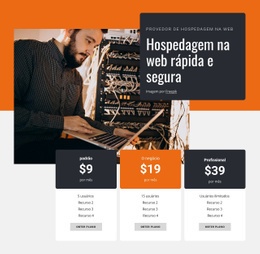
Todos os planos de preços Modelo


A comparação de quatro planos confere a esta secção uma identidade visual bem definida
A introdução centralizada, os quatro cartões de planos com designação própria e a estrutura de ação reiterada tornam este bloco numa alternativa organizada a apresentações de preços menos estruturadas. Os planos Inicial, Básico, Médio e Especialista surgem visíveis em conjunto, permitindo ao visitante comparar diretamente as opções sem ter de percorrer uma longa sequência de secções isoladas. Cada cartão apresenta o valor ou a menção «Grátis», detalhes da proposta e o botão «Pedir agora», assegurando a informação indispensável a este tipo de secção através de uma composição visual compacta.
O ponto mais forte do design assenta no contraste equilibrado entre os cartões. As superfícies e margens em cinzento-claro formam uma base uniforme, o cartão Básico introduz o realce em rosa e o botão amarelo nesse mesmo cartão atrai o foco para a alternativa em destaque. Os demais botões conservam o tom rosa, assegurando uma identidade de ação contínua ao longo de toda a fila. Esta solução revela-se ideal quando a página requer uma secção de preços com maior hierarquia do que quatro blocos idênticos, assegurando em simultâneo que todos os planos permanecem visíveis. As designações e valores de demonstração ilustram a estrutura sem limitar a oferta a um formato comercial específico. Enquanto bloco pronto a utilizar, a sua mais-valia reside no equilíbrio entre comparação direta, ênfase evidente e uma apresentação compacta a quatro colunas.
Personalize com Nicepage
Ao usar o Construtor de Modelos, você poderá ajustar cores, fontes, cabeçalho e base, layout, colunas e outros elementos de design, bem como conteúdo e imagens.
Editar modelo offline
2. Crie uma nova página ou selecione existente
3. Clique em Adicionar novo bloco, pesquise a id 42411 e clique em entrar
Editar modelo online
Crie sites incríveis


Construtor Nicepage grátis
Palavras-chave
Comece com um Modelo Pronto
Escolha um Design para uma Nova Página
Use um modelo pronto como ponto de partida em vez de criar cada página do zero. Ao adicionar uma nova página no Nicepage, navegue pelos designs disponíveis, compare diferentes layouts e escolha uma opção que já se encaixe no propósito geral e na direção visual do seu projeto.
Navegue por Diferentes Designs de Página
Explore os Designs de Página usando a busca, categorias temáticas, Conjuntos de Design e pré-visualizações de página inteira. A coleção inclui layouts para diferentes assuntos e finalidades de página, facilitando a comparação de alternativas antes de selecionar um design para personalizar.
Personalize o Modelo Selecionado
Após escolher um design, crie a página e continue editando-a visualmente no Nicepage. Substitua o conteúdo de demonstração, ajuste imagens, tipografia, cores, seções e outros elementos e adapte o layout pronto ao seu próprio conteúdo em vez de reconstruir o design do zero.
Explore Mais Opções de Design
Se a primeira opção não se adequar ao seu projeto, volte à coleção de designs e compare outros modelos antes de escolher um layout. Isso torna a biblioteca de modelos útil não apenas para agilizar a criação de páginas, mas também para explorar diferentes abordagens visuais e encontrar um ponto de partida adequado para um novo projeto.
Esse fluxo de trabalho dá acesso a uma ampla coleção de designs prontos que podem ser selecionados, comparados e personalizados de acordo com as necessidades de cada nova página ou projeto.

Mais de Preços Blocks
-
EN

-
EN
-
-
-
-
EN
-
-
EN