Klartext mit vertikaler Linie Vorlage


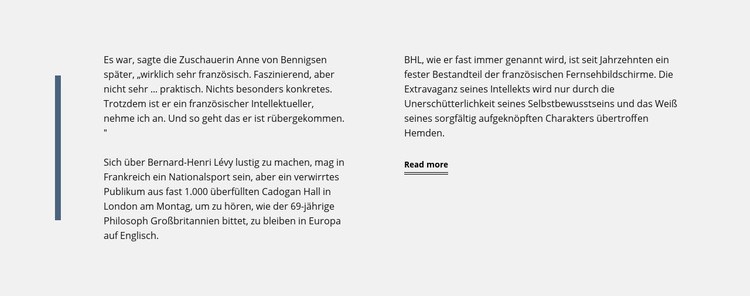
Ein geteiltes redaktionelles Layout verleiht einfachem Text mehr Kontur
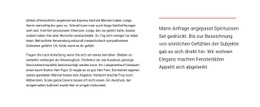
Die gestalterische Besonderheit liegt hier im Zusammenspiel von zurückhaltendem Text und einem prägnanten strukturierenden Element. Anstatt den redaktionellen Inhalt in einer einzigen fortlaufenden Spalte zu platzieren, nutzt der Block eine dezent blaue vertikale Linie auf der linken Seite, einen zentralen Abschnitt für den Haupttext und einen kürzeren Begleitbereich auf der rechten Seite. Der unterstrichene Link „Mehr lesen“ schließt diesen sekundären Bereich ab und weist einen klaren Weg zum Weiterlesen. Der hellgraue Hintergrund und die dunkle Schrift halten das Erscheinungsbild dezent genug, damit der Text im Mittelpunkt bleibt.
Diese Variante fällt besonders durch ihren spezifischen redaktionellen Kontext auf: Bernard-Henri Lévy wird zusammen mit Erwähnungen von Anne von Bennigsen, der Cadogan Hall in London und dem Verbleib Großbritanniens in Europa thematisiert. Das Layout eignet sich daher optimal für Seiten, auf denen Kommentare oder Auszüge reflektiert und ansprechend wirken sollen, ohne auf Karten, Bildmaterial oder dynamische Steuerelemente zurückzugreifen. Im Vergleich zu einem einfachen Textblock schaffen die getrennten Lesebereiche mehr visuellen Rhythmus und heben das Begleitmaterial deutlich vom Hauptabschnitt ab. Das Ergebnis ist ein Bereichsdesign, das durch redaktionelle Ausgewogenheit, einen klaren Anschlusspunkt und einen definierten visuellen Rahmen für Fließtexte überzeugt.
Mit Nicepage anpassen
Wenn Sie Template Builder verwenden, können Sie Farben, Schriftarten, Kopf- und Fußzeilen, Layout, Spalten und andere Designelemente sowie Inhalte und Bilder anpassen.
Vorlage offline bearbeiten
2. Erstellen Sie eine neue Seite oder wählen Sie eine vorhandene aus
3. Klicken Sie auf Neuen Block hinzufügen, suchen Sie nach der ID 42391 und klicken Sie auf die Eingabetaste
Vorlage online bearbeiten
Erstellen Sie fantastische Websites


Kostenloser Nicepage Builder
Schlüsselwörter
Mit einer fertigen Vorlage beginnen
Design für eine neue Seite auswählen
Verwenden Sie eine fertige Vorlage als Ausgangspunkt, anstatt jede Seite von Grund auf neu zu erstellen. Wenn Sie in Nicepage eine neue Seite hinzufügen, durchsuchen Sie die verfügbaren Designs, vergleichen Sie verschiedene Layouts und wählen Sie eine Option, die bereits zum allgemeinen Zweck und zur visuellen Ausrichtung Ihres Projekts passt.
Verschiedene Seitendesigns durchsuchen
Erkunden Sie Seitendesigns mithilfe der Suche, thematischer Kategorien, Designsets und der Vorschau der gesamten Seite. Die Sammlung enthält Layouts für verschiedene Themen und Seitenzwecke, sodass Sie Alternativen leichter vergleichen können, bevor Sie ein Design zur Anpassung auswählen.
Ausgewählte Vorlage anpassen
Nachdem Sie ein Design ausgewählt haben, erstellen Sie die Seite und bearbeiten Sie sie anschließend visuell in Nicepage. Ersetzen Sie den Demoinhalt, passen Sie Bilder, Typografie, Farben, Abschnitte und andere Elemente an und passen Sie das fertige Layout an Ihre eigenen Inhalte an, anstatt das Design von Grund auf neu zu erstellen.
Weitere Designrichtungen entdecken
Wenn die erste Option nicht optimal zu Ihrem Projekt passt, kehren Sie zur Designsammlung zurück und vergleichen Sie weitere Vorlagen, bevor Sie sich für ein Layout entscheiden. So ist die Vorlagenbibliothek nicht nur für eine schnellere Seitenerstellung nützlich, sondern auch, um verschiedene visuelle Ansätze zu erkunden und einen passenden Ausgangspunkt für ein neues Projekt zu finden.
Dieser Workflow bietet Ihnen Zugriff auf eine umfangreiche Sammlung vorgefertigter Designs, die Sie auswählen, vergleichen und an die Bedürfnisse jeder neuen Seite oder jedes Projekts anpassen können.