Dikey çizgi içeren düz metin Şablon


Bölünmüş Bir Editoryal Düzen Düz Metne Daha Fazla Belirginlik Kazandırır
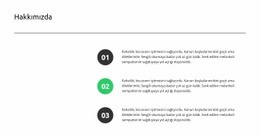
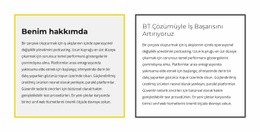
Buradaki tasarım tercihi, ölçülü metin ile güçlü bir düzenleyici işaretçi arasındaki ilişkiye dayanır. Editoryal materyali kesintisiz tek bir sütuna yerleştirmek yerine bu blok; sol tarafta mat mavi dikey bir çizgi, ana tartışma için merkezde bir metin alanı ve sağ tarafta daha kısa bir destekleyici alan kullanır. Altı çizili «Devamını oku» bağlantısı bu ikincil alanı tamamlayarak içeriğin devamına yönelik net bir rota oluşturur. Açık gri arka plan ve koyu renkli yazı tipi, görsel yaklaşımın sade kalarak metnin ön planda olmasını sağlar.
Bu seçenek, içeriğinin belirli bir editoryal bağlam taşıması nedeniyle özellikle kolayca ayırt edilir: Bernard-Henri Lévy; Anne von Bennigsen, Londra'daki Cadogan Hall ve Britanya'nın Avrupa'da kalması gibi referanslar eşliğinde ele alınır. Dolayısıyla bu düzen, kartlar, görseller veya dinamik denetimler eklemeden bir yorumun ya da alıntının özenli ve olgun hissettirmesi gereken sayfalar için oldukça uygundur. Temel bir metin blokuyla karşılaştırıldığında, ayrılmış okuma alanları daha fazla görsel ritim yaratır ve destekleyici içeriğin ana metinden ayırt edilmesini kolaylaştırır. Sonuç; editoryal dengesi, açık devam noktası ve uzun metinlere net bir görsel çerçeve kazandırma yeteneği nedeniyle tercih edilen bir bölüm tasarımıdır.
Nicepage ile özelleştirin
Şablon Oluşturucu kullanırken renkleri, yazı tiplerini, başlık ve fooer'ı, düzeni, sütunları ve diğer tasarım öğelerinin yanı sıra içerik ve resimleri de ayarlayabilirsiniz.
Şablonu Çevrimdışı Düzenleyin
2. Yeni bir sayfa oluşturun veya mevcut olanı seçin
3. Yeni blok ekle'yi tıklayın, kimliği arayın 42391 ve enter tuşuna basın
Şablonu Çevrimiçi Düzenleyin
Harika Web Siteleri Oluşturun


Ücretsiz Nicepage Builder
Anahtar kelimeler
Hazır Şablonla Başlayın
Yeni Bir Sayfa İçin Tasarım Seçin
Her sayfayı sıfırdan oluşturmak yerine, hazır bir şablonu başlangıç noktası olarak kullanın. Nicepage'de yeni bir sayfa eklerken, mevcut tasarımlara göz atın, farklı düzenleri karşılaştırın ve projenizin genel amacına ve görsel yönüne zaten uyan bir seçeneği belirleyin.
Farklı Sayfa Tasarımlarına Göz Atın
Arama, tematik kategoriler, Tasarım Setleri ve tam sayfa önizlemeleri kullanarak Sayfa Tasarımları koleksiyonunu keşfedin. Koleksiyon, farklı konular ve sayfa amaçları için düzenler içerir ve özelleştirmek için bir tasarım seçmeden önce alternatifleri karşılaştırmayı kolaylaştırır.
Seçilen Şablonu Özelleştirin
Bir tasarım seçtikten sonra, sayfayı oluşturun ve Nicepage'de görsel olarak düzenlemeye devam edin. Demo içeriğini değiştirin, resimleri, tipografiyi, renkleri, bölümleri ve diğer öğeleri ayarlayın ve tasarımı baştan oluşturmak yerine hazır düzeni kendi içeriğinize uyarlayın.
Daha Fazla Tasarım Yönünü Keşfedin
İlk seçenek projenize yeterince uymuyorsa, tasarım koleksiyonuna geri dönün ve bir düzenlemeye karar vermeden önce diğer şablonları karşılaştırın. Bu, şablon kütüphanesini yalnızca daha hızlı sayfa oluşturma için değil, aynı zamanda farklı görsel yaklaşımları keşfetmek ve yeni bir proje için uygun bir başlangıç noktası bulmak için de kullanışlı hale getirir.
Bu iş akışı, her yeni sayfa veya projenin ihtiyaçlarına göre seçilebilen, karşılaştırılabilen ve özelleştirilebilen geniş bir hazır tasarım koleksiyonuna erişmenizi sağlar.

Metin Blocks'tan daha fazlası
-

-
EN
-
-
EN
-
EN
-
EN
-
EN
-
EN