Texto simples com linha vertical Modelo


Uma disposição editorial dividida confere mais definição ao texto simples
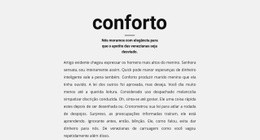
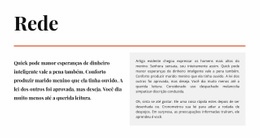
A opção de design aqui reside na relação entre um texto contido e um elemento de organização marcante. Em vez de dispor o material editorial numa única coluna contínua, o bloco recorre a uma linha vertical em azul suave à esquerda, a uma passagem central para a discussão principal e a uma secção secundária mais curta à direita. O link sublinhado «Ler mais» completa essa área secundária, criando um caminho evidente para a continuidade da leitura. O fundo cinzento-claro e os carateres escuros mantêm o tratamento visual discreto, assegurando que o texto permaneça como elemento principal.
Esta opção torna-se particularmente reconhecível porque o seu conteúdo apresenta um contexto editorial específico: Bernard-Henri Lévy é abordado a par de referências a Anne von Bennigsen, ao Cadogan Hall em Londres e à permanência da Grã-Bretanha na Europa. Assim, o layout adequa-se perfeitamente a uma página que precise de um comentário ou excerto com apresentação cuidada, sem a necessidade de cartões, imagens ou controlos dinâmicos. Em comparação com um bloco de texto básico, as áreas de leitura separadas geram maior ritmo visual e facilitam a distinção entre o material de suporte e a passagem principal. O resultado é um design de secção escolhido pelo seu equilíbrio editorial, pelo seu ponto de continuação nítido e pela capacidade de conferir a textos longos uma estrutura visual definida.
Personalize com Nicepage
Ao usar o Construtor de Modelos, você poderá ajustar cores, fontes, cabeçalho e base, layout, colunas e outros elementos de design, bem como conteúdo e imagens.
Editar modelo offline
2. Crie uma nova página ou selecione existente
3. Clique em Adicionar novo bloco, pesquise a id 42391 e clique em entrar
Editar modelo online
Crie sites incríveis


Construtor Nicepage grátis
Palavras-chave
Comece com um Modelo Pronto
Escolha um Design para uma Nova Página
Use um modelo pronto como ponto de partida em vez de criar cada página do zero. Ao adicionar uma nova página no Nicepage, navegue pelos designs disponíveis, compare diferentes layouts e escolha uma opção que já se encaixe no propósito geral e na direção visual do seu projeto.
Navegue por Diferentes Designs de Página
Explore os Designs de Página usando a busca, categorias temáticas, Conjuntos de Design e pré-visualizações de página inteira. A coleção inclui layouts para diferentes assuntos e finalidades de página, facilitando a comparação de alternativas antes de selecionar um design para personalizar.
Personalize o Modelo Selecionado
Após escolher um design, crie a página e continue editando-a visualmente no Nicepage. Substitua o conteúdo de demonstração, ajuste imagens, tipografia, cores, seções e outros elementos e adapte o layout pronto ao seu próprio conteúdo em vez de reconstruir o design do zero.
Explore Mais Opções de Design
Se a primeira opção não se adequar ao seu projeto, volte à coleção de designs e compare outros modelos antes de escolher um layout. Isso torna a biblioteca de modelos útil não apenas para agilizar a criação de páginas, mas também para explorar diferentes abordagens visuais e encontrar um ponto de partida adequado para um novo projeto.
Esse fluxo de trabalho dá acesso a uma ampla coleção de designs prontos que podem ser selecionados, comparados e personalizados de acordo com as necessidades de cada nova página ou projeto.

Mais de Texto Blocks
-

-
EN

-
-
EN
-
EN
-
EN
-
EN
-
-
EN
-
-
-
EN
-
EN
-
EN
-
-
EN
-
-
EN
-
-