Textblock mit großen Buchstaben Vorlage


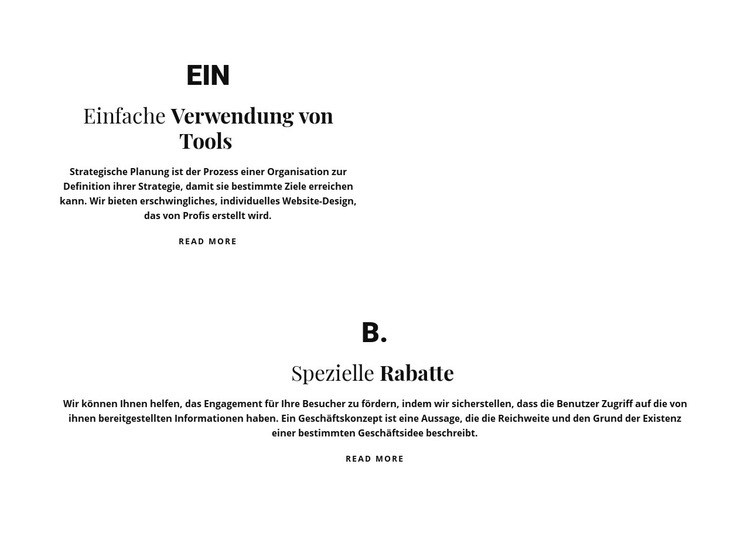
Zwei gleichwertige Textelemente bieten eine Alternative zu kartenbasierten Highlights
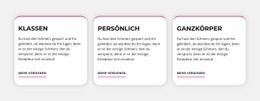
Das wesentliche Merkmal dieses Blocks besteht darin, zwei Highlight-Elementen gleichwertigen, zentrierten Raum zu geben – ganz ohne Bilder, sichtbare Kartenrahmen oder ein dichtes Raster. „Einfach zu nutzende Tools“ und „Besondere Rabatte“ werden als parallele Informationspunkte behandelt, jeweils eingeleitet durch ein großes Buchstaben-Label und eine Serif-Überschrift. Ein kompakter Absatz liefert den passenden Kontext, während der kleine Link „Mehr erfahren“ in Großbuchstaben einen unaufdringlichen Fortführungspunkt bietet.
Diese Kombination macht das Design besonders nützlich, wenn eine Seite zwei verwandte Ideen vergleichen oder vorstellen soll, ohne eine davon dominant wirken zu lassen. Die gleich breiten Spalten schaffen Balance, und die wiederholte interne Abfolge hilft Besuchern, ohne Eingewöhnung an ein neues visuelles Muster vom ersten zum zweiten Element überzugehen. Großzügiger Weißraum hält die Textgruppen luftig, während die schwarze Typografie auf weißem Grund für eine direkte, ablenkungsfreie Präsentation sorgt.
Unter den vorgefertigten Abschnittsalternativen eignet sich diese Variante hervorragend für Inhalte, die von Klarheit und Symmetrie statt von auffälligen Bildern oder komplexen Interaktionen profitieren. Sie kann eine informative Position in der Seitenmitte einnehmen, während andere Abschnitte umfassendere Einführungen, Medien oder ausführliche Inhalte bereitstellen. Die Designentscheidung basiert somit auf der konkreten Kombination aus zwei Überschriften, zwei Absätzen, zwei Links und prägnanten typografischen Akzenten. Ihr Mehrwert liegt darin, eine überschaubare Menge zusammenhängender Informationen mit bewusster visueller Trennung zu präsentieren.
Mit Nicepage anpassen
Wenn Sie Template Builder verwenden, können Sie Farben, Schriftarten, Kopf- und Fußzeilen, Layout, Spalten und andere Designelemente sowie Inhalte und Bilder anpassen.
Vorlage offline bearbeiten
2. Erstellen Sie eine neue Seite oder wählen Sie eine vorhandene aus
3. Klicken Sie auf Neuen Block hinzufügen, suchen Sie nach der ID 44090 und klicken Sie auf die Eingabetaste
Vorlage online bearbeiten
Erstellen Sie fantastische Websites


Kostenloser Nicepage Builder
Schlüsselwörter
Mit einer fertigen Vorlage beginnen
Design für eine neue Seite auswählen
Verwenden Sie eine fertige Vorlage als Ausgangspunkt, anstatt jede Seite von Grund auf neu zu erstellen. Wenn Sie in Nicepage eine neue Seite hinzufügen, durchsuchen Sie die verfügbaren Designs, vergleichen Sie verschiedene Layouts und wählen Sie eine Option, die bereits zum allgemeinen Zweck und zur visuellen Ausrichtung Ihres Projekts passt.
Verschiedene Seitendesigns durchsuchen
Erkunden Sie Seitendesigns mithilfe der Suche, thematischer Kategorien, Designsets und der Vorschau der gesamten Seite. Die Sammlung enthält Layouts für verschiedene Themen und Seitenzwecke, sodass Sie Alternativen leichter vergleichen können, bevor Sie ein Design zur Anpassung auswählen.
Ausgewählte Vorlage anpassen
Nachdem Sie ein Design ausgewählt haben, erstellen Sie die Seite und bearbeiten Sie sie anschließend visuell in Nicepage. Ersetzen Sie den Demoinhalt, passen Sie Bilder, Typografie, Farben, Abschnitte und andere Elemente an und passen Sie das fertige Layout an Ihre eigenen Inhalte an, anstatt das Design von Grund auf neu zu erstellen.
Weitere Designrichtungen entdecken
Wenn die erste Option nicht optimal zu Ihrem Projekt passt, kehren Sie zur Designsammlung zurück und vergleichen Sie weitere Vorlagen, bevor Sie sich für ein Layout entscheiden. So ist die Vorlagenbibliothek nicht nur für eine schnellere Seitenerstellung nützlich, sondern auch, um verschiedene visuelle Ansätze zu erkunden und einen passenden Ausgangspunkt für ein neues Projekt zu finden.
Dieser Workflow bietet Ihnen Zugriff auf eine umfangreiche Sammlung vorgefertigter Designs, die Sie auswählen, vergleichen und an die Bedürfnisse jeder neuen Seite oder jedes Projekts anpassen können.

Mehr von Text Blöcken
-
EN
-
EN

-
EN
-
EN
-
EN
-
EN
-
-
EN
-
EN
-
-
EN
-
EN
-
-
-
EN
-
EN
-
EN
-
EN
-
-
EN