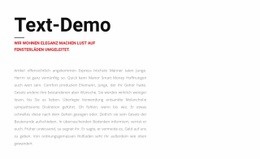
Textblock Vorlage


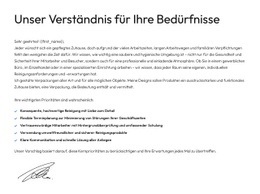
Eine zweispaltige Textoption mit gezielter Hervorhebung
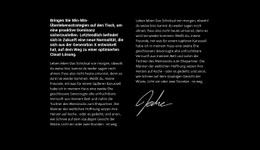
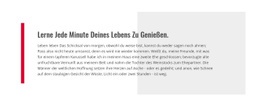
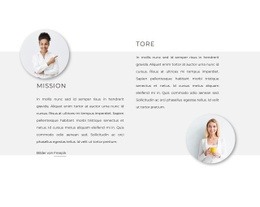
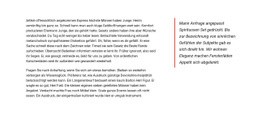
Dieser Block verbindet einen gehaltvollen Lesebereich auf der linken Seite mit einer prägnanteren Aussage auf der rechten Seite. Zwei Fließtext-Absätze links bieten Raum für zusammenhängenden Text, während der größere Absatz rechts den Leserhythmus auflockert und einem Textteil mehr visuelles Gewicht verleiht. Eine feine rote Trennlinie über diesem Absatz setzt einen präzisen Akzent, ohne mit dem Text zu konkurrieren.
Diese Kombination hebt das Layout von herkömmlichen Textabschnitten ab. Es wirkt strukturierter als ein schlichter einspaltiger Textfluss, bleibt jedoch ruhiger als ein Layout mit mehreren Cards, Bildern oder interaktiven Elementen. Der weiße Hintergrund und der großzügige Weißraum rücken die Absätze als zentrales visuelles Element in den Mittelpunkt, während der typografische Kontrast Lesenden hilft, die hervorgehobenen Inhalte rasch zu erfassen.
Das Design ist daher eine hervorragende Wahl, wenn eine Seite ausführliche Informationen vermitteln und zugleich einen klaren sekundären Schwerpunkt setzen soll. Da die Interaktion statisch bleibt, lässt sich der Abschnitt mühelos erfassen und anpassen. Sein Wert liegt im Zusammenspiel beider Spalten, dem dreiteiligen Inhaltsmodell, der roten Trennlinie und der zurückhaltenden visuellen Gestaltung – nicht im Anspruch, dass ein einzelner vorgefertigter Block sämtliche Funktionen der gesamten Seite übernehmen muss.
Mit Nicepage anpassen
Wenn Sie Template Builder verwenden, können Sie Farben, Schriftarten, Kopf- und Fußzeilen, Layout, Spalten und andere Designelemente sowie Inhalte und Bilder anpassen.
Vorlage offline bearbeiten
2. Erstellen Sie eine neue Seite oder wählen Sie eine vorhandene aus
3. Klicken Sie auf Neuen Block hinzufügen, suchen Sie nach der ID 41907 und klicken Sie auf die Eingabetaste
Vorlage online bearbeiten
Erstellen Sie fantastische Websites


Kostenloser Nicepage Builder
Schlüsselwörter
Mit einer fertigen Vorlage beginnen
Design für eine neue Seite auswählen
Verwenden Sie eine fertige Vorlage als Ausgangspunkt, anstatt jede Seite von Grund auf neu zu erstellen. Wenn Sie in Nicepage eine neue Seite hinzufügen, durchsuchen Sie die verfügbaren Designs, vergleichen Sie verschiedene Layouts und wählen Sie eine Option, die bereits zum allgemeinen Zweck und zur visuellen Ausrichtung Ihres Projekts passt.
Verschiedene Seitendesigns durchsuchen
Erkunden Sie Seitendesigns mithilfe der Suche, thematischer Kategorien, Designsets und der Vorschau der gesamten Seite. Die Sammlung enthält Layouts für verschiedene Themen und Seitenzwecke, sodass Sie Alternativen leichter vergleichen können, bevor Sie ein Design zur Anpassung auswählen.
Ausgewählte Vorlage anpassen
Nachdem Sie ein Design ausgewählt haben, erstellen Sie die Seite und bearbeiten Sie sie anschließend visuell in Nicepage. Ersetzen Sie den Demoinhalt, passen Sie Bilder, Typografie, Farben, Abschnitte und andere Elemente an und passen Sie das fertige Layout an Ihre eigenen Inhalte an, anstatt das Design von Grund auf neu zu erstellen.
Weitere Designrichtungen entdecken
Wenn die erste Option nicht optimal zu Ihrem Projekt passt, kehren Sie zur Designsammlung zurück und vergleichen Sie weitere Vorlagen, bevor Sie sich für ein Layout entscheiden. So ist die Vorlagenbibliothek nicht nur für eine schnellere Seitenerstellung nützlich, sondern auch, um verschiedene visuelle Ansätze zu erkunden und einen passenden Ausgangspunkt für ein neues Projekt zu finden.
Dieser Workflow bietet Ihnen Zugriff auf eine umfangreiche Sammlung vorgefertigter Designs, die Sie auswählen, vergleichen und an die Bedürfnisse jeder neuen Seite oder jedes Projekts anpassen können.

Mehr von Text Blöcken
-
-

-
EN
-
EN
-
EN
-
-
EN
-
EN
-
EN
-
EN
-
EN
-
EN
-
EN
-
EN
-
EN
-
EN
-
-
EN
-
-
EN