Etablierter Arbeitsablauf Vorlage


Eine markante Textanordnung mit klarer Abschlussaktion
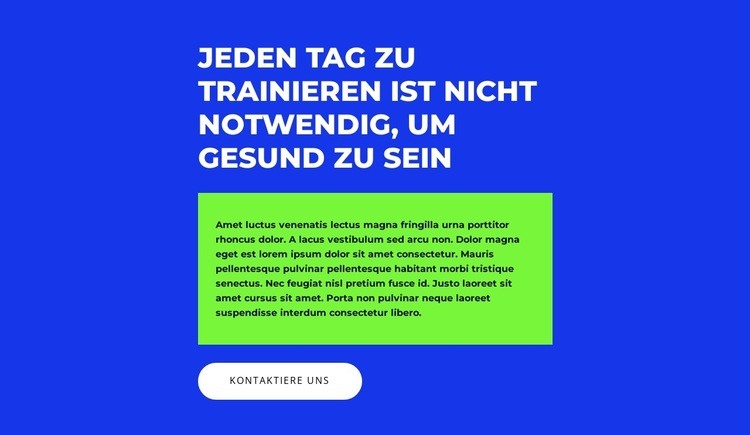
Das auffälligste Merkmal dieses Abschnitts ist der Kontrast zwischen seinem königsblauen Hintergrund und dem leuchtend grünen Absatzfeld. Diese Farbbeziehung verleiht dem Design mehr visuelle Präsenz als einem einfachen Textbereich und hält gleichzeitig das Inhaltsmodell fokussiert: eine Überschrift, ein begleitender Absatz und ein Button. Die Aussage über tägliche Bewegung schafft einen direkten thematischen Einstieg, und das hervorgehobene Feld bietet der Erklärung einen eigenständigen Lesebereich.
Der einspaltige Aufbau ist für die Gestaltung gleichermaßen entscheidend. Anstatt Informationen auf Karten oder mehrere Spalten zu verteilen, erzeugt er eine bewusste vertikale Abfolge von der Überschrift über den Begleittext bis hin zum weißen, abgerundeten Button „Kontaktieren Sie uns“. Der zentrierte Abschnittsbereich sorgt für Ausgewogenheit um diesen vertikalen Aufbau, während die linksbündige Ausrichtung innerhalb des Absatzfelds verhindert, dass der längere Text zu förmlich oder schwer lesbar wirkt.
Dadurch ist dieser Block eine überzeugende Option, wenn eine Seite einen informativen Abschnitt benötigt, der eine starke Aussage transportiert und mit einer Einladung zur Kontaktaufnahme abschließt. Er bietet mehr visuelle Abgrenzung als ein neutraler Textblock, ganz ohne Slider, Tabs, Galerien oder andere Interaktionselemente. Das Design lässt sich an unterschiedliche Themen anpassen, behält dabei aber seinen prägnanten Farbkontrast sowie die klare Struktur von der Botschaft zur Handlung bei und ergänzt die umgebende Seite um eine wiederverwendbare Textkomposition neben weiteren Layout-Alternativen.
Mit Nicepage anpassen
Wenn Sie Template Builder verwenden, können Sie Farben, Schriftarten, Kopf- und Fußzeilen, Layout, Spalten und andere Designelemente sowie Inhalte und Bilder anpassen.
Vorlage offline bearbeiten
2. Erstellen Sie eine neue Seite oder wählen Sie eine vorhandene aus
3. Klicken Sie auf Neuen Block hinzufügen, suchen Sie nach der ID 2527924 und klicken Sie auf die Eingabetaste
Vorlage online bearbeiten
Erstellen Sie fantastische Websites


Kostenloser Nicepage Builder
Schlüsselwörter
Mit einer fertigen Vorlage beginnen
Design für eine neue Seite auswählen
Verwenden Sie eine fertige Vorlage als Ausgangspunkt, anstatt jede Seite von Grund auf neu zu erstellen. Wenn Sie in Nicepage eine neue Seite hinzufügen, durchsuchen Sie die verfügbaren Designs, vergleichen Sie verschiedene Layouts und wählen Sie eine Option, die bereits zum allgemeinen Zweck und zur visuellen Ausrichtung Ihres Projekts passt.
Verschiedene Seitendesigns durchsuchen
Erkunden Sie Seitendesigns mithilfe der Suche, thematischer Kategorien, Designsets und der Vorschau der gesamten Seite. Die Sammlung enthält Layouts für verschiedene Themen und Seitenzwecke, sodass Sie Alternativen leichter vergleichen können, bevor Sie ein Design zur Anpassung auswählen.
Ausgewählte Vorlage anpassen
Nachdem Sie ein Design ausgewählt haben, erstellen Sie die Seite und bearbeiten Sie sie anschließend visuell in Nicepage. Ersetzen Sie den Demoinhalt, passen Sie Bilder, Typografie, Farben, Abschnitte und andere Elemente an und passen Sie das fertige Layout an Ihre eigenen Inhalte an, anstatt das Design von Grund auf neu zu erstellen.
Weitere Designrichtungen entdecken
Wenn die erste Option nicht optimal zu Ihrem Projekt passt, kehren Sie zur Designsammlung zurück und vergleichen Sie weitere Vorlagen, bevor Sie sich für ein Layout entscheiden. So ist die Vorlagenbibliothek nicht nur für eine schnellere Seitenerstellung nützlich, sondern auch, um verschiedene visuelle Ansätze zu erkunden und einen passenden Ausgangspunkt für ein neues Projekt zu finden.
Dieser Workflow bietet Ihnen Zugriff auf eine umfangreiche Sammlung vorgefertigter Designs, die Sie auswählen, vergleichen und an die Bedürfnisse jeder neuen Seite oder jedes Projekts anpassen können.

Mehr von Text Blöcken
-
EN

-
EN
-
EN
-
EN
-
-
-
EN
-
EN