Kontaktblock mit Karte Vorlage


Vier Informationskacheln bieten mehr Struktur als eine einfache Kontaktzeile
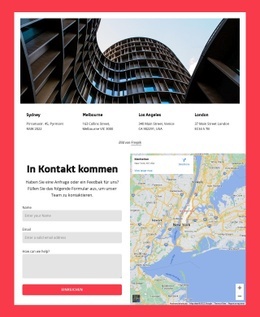
Dieser Block bietet eine markante Alternative zu einem einzelnen Kontaktabsatz oder einer schmalen Linkzeile. Die zentrierte Einleitung „Kontaktieren Sie uns“ führt zu vier dunklen Kacheln in einer Zwei-mal-zwei-Anordnung, wodurch Adresse, E-Mail, Telefon und allgemeine Kontaktdaten jeweils eigene visuelle Positionen erhalten. Die E-Mail-Kachel enthält zwei Links und die Telefon-Kachel zwei Rufnummern, während vier Social-Media-Links zusätzliche Vernetzungsmöglichkeiten bieten. Dank dieser inhaltlichen Tiefe eignet sich das Layout hervorragend für Kontaktbereiche, die mehrere Kanäle präsentieren müssen, ohne eine lange, unstrukturierte Liste zu erzeugen.
Die große Karte auf der rechten Seite sorgt für visuelle Präsenz und verdeutlicht die Verbindung zwischen Kontaktdaten und Standort. Sie schafft ein harmonisches Gegengewicht zur kompakten Kachelgruppe durch eine großflächige visuelle Zone, während der anthrazitfarbene Hintergrund, die helle Schrift, runde Kontur-Icons und großzügige Abstände eine klare gestalterische Linie vorgeben. Die rote Unterstreichung unter der zentrierten Überschrift setzt einen feinen Akzent, der die Einführung mit dem kontraststarken Panel darunter verbindet.
Als gebrauchsfertiger Abschnitt passt dieses Design ideal zu Projekten, bei denen die Kontaktinformationen präsent und räumlich ausgewogen wirken sollen. Es bietet sich an, wenn ein schlichtes Formular oder ein zentrierter Adressblock zu wenig Struktur liefern würde, während die umliegende Seite die übrigen Phasen der Besucherführung übernimmt.
Mit Nicepage anpassen
Wenn Sie Template Builder verwenden, können Sie Farben, Schriftarten, Kopf- und Fußzeilen, Layout, Spalten und andere Designelemente sowie Inhalte und Bilder anpassen.
Vorlage offline bearbeiten
2. Erstellen Sie eine neue Seite oder wählen Sie eine vorhandene aus
3. Klicken Sie auf Neuen Block hinzufügen, suchen Sie nach der ID 67190 und klicken Sie auf die Eingabetaste
Vorlage online bearbeiten
Erstellen Sie fantastische Websites


Kostenloser Nicepage Builder
Schlüsselwörter
Mit einer fertigen Vorlage beginnen
Design für eine neue Seite auswählen
Verwenden Sie eine fertige Vorlage als Ausgangspunkt, anstatt jede Seite von Grund auf neu zu erstellen. Wenn Sie in Nicepage eine neue Seite hinzufügen, durchsuchen Sie die verfügbaren Designs, vergleichen Sie verschiedene Layouts und wählen Sie eine Option, die bereits zum allgemeinen Zweck und zur visuellen Ausrichtung Ihres Projekts passt.
Verschiedene Seitendesigns durchsuchen
Erkunden Sie Seitendesigns mithilfe der Suche, thematischer Kategorien, Designsets und der Vorschau der gesamten Seite. Die Sammlung enthält Layouts für verschiedene Themen und Seitenzwecke, sodass Sie Alternativen leichter vergleichen können, bevor Sie ein Design zur Anpassung auswählen.
Ausgewählte Vorlage anpassen
Nachdem Sie ein Design ausgewählt haben, erstellen Sie die Seite und bearbeiten Sie sie anschließend visuell in Nicepage. Ersetzen Sie den Demoinhalt, passen Sie Bilder, Typografie, Farben, Abschnitte und andere Elemente an und passen Sie das fertige Layout an Ihre eigenen Inhalte an, anstatt das Design von Grund auf neu zu erstellen.
Weitere Designrichtungen entdecken
Wenn die erste Option nicht optimal zu Ihrem Projekt passt, kehren Sie zur Designsammlung zurück und vergleichen Sie weitere Vorlagen, bevor Sie sich für ein Layout entscheiden. So ist die Vorlagenbibliothek nicht nur für eine schnellere Seitenerstellung nützlich, sondern auch, um verschiedene visuelle Ansätze zu erkunden und einen passenden Ausgangspunkt für ein neues Projekt zu finden.
Dieser Workflow bietet Ihnen Zugriff auf eine umfangreiche Sammlung vorgefertigter Designs, die Sie auswählen, vergleichen und an die Bedürfnisse jeder neuen Seite oder jedes Projekts anpassen können.

Mehr von Kontakte Blöcken
-
EN

-
EN
-
EN
-
EN
-
-
EN
-
-
EN