Biografia di Dj Night Modello


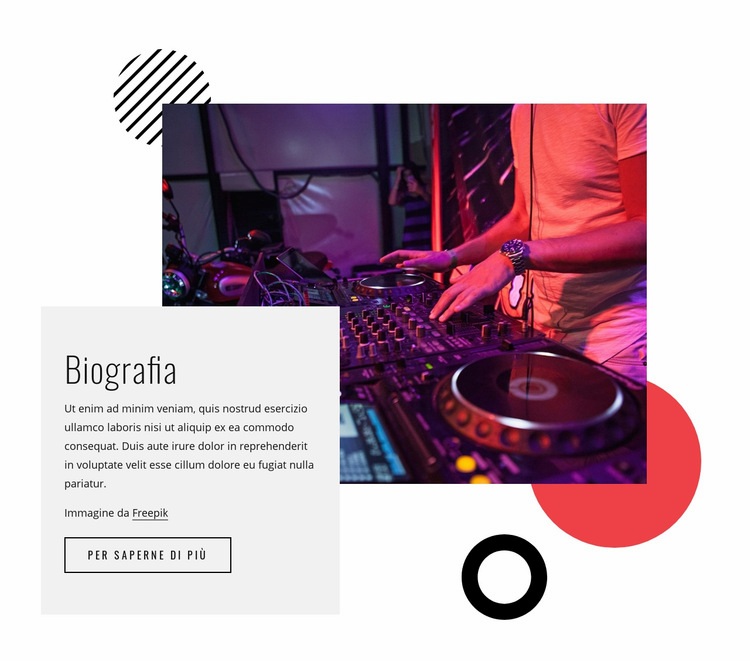
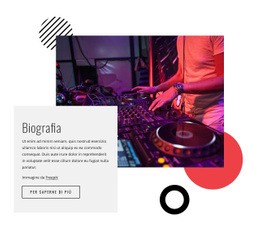
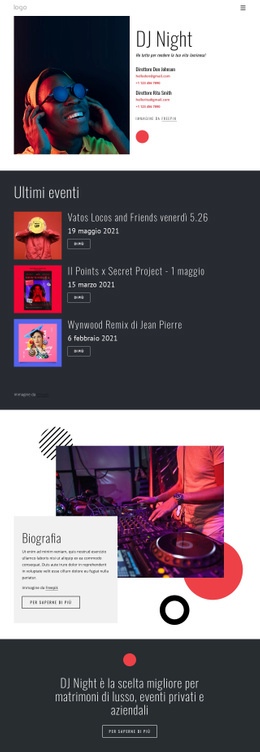
L'immagine sovrapposta alla scheda biografica crea una sezione dall'identità distintiva
Il netto contrasto tra la grande immagine dell'esibizione sulla destra e la scheda di testo più compatta rende questo blocco una scelta di spicco tra i layout biografici già pronti. Invece di posizionare il ritratto sopra un paragrafo convenzionale, il layout dispone la scheda grigio chiaro in basso a sinistra, lasciando che la fotografia rimanga l'elemento visivo dominante. Il titolo „Biografia”, la sintetica descrizione, la linea di attribuzione e il pulsante con contorno „Scopri di più” formano così un gruppo informativo compatto e ben coordinato.
Anche l'apparato decorativo contribuisce alla scelta di design. Un cerchio rosso e forme nere astratte circondano l'immagine, aggiungendo una cornice grafica ideale per un contesto musicale e d'intrattenimento senza richiedere una griglia complessa o troppi elementi di contenuto. Lo sfondo bianco lascia respiro a queste forme, donando alla sezione un tocco editoriale e studiato anziché affollato.
Questa soluzione è particolarmente indicata quando la pagina necessita di un'area biografica incentrata sul protagonista, vivace sul piano visivo, con una spiegazione concisa e una chiara azione di proseguimento. Può essere selezionata tra varie opzioni di blocco e adattata all'impaginazione circostante, salvaguardando il rapporto armonioso tra immagine, scheda e cornice geometrica. Il suo punto di forza risiede proprio in questa combinazione equilibrata, non nella pretesa di strutturare un'intera pagina.
Personalizza con Nicepage
Quando utilizzi Generatore di modelli sarai in grado di regolare colori, caratteri, intestazione e fooer, layout, colonne e altri elementi di design, nonché contenuti e immagini.
Modifica modello offline
2. Creare una nuova pagina o selezionare esistente
3. Fai clic su Aggiungi nuovo blocco, cerca l'ID 365193 e fai clic su Invio
Modifica modello online
Crea fantastici siti web


Nicepage Builder gratuito
Parole chiave
Inizia con un modello predefinito
Scegli un design per una nuova pagina
Utilizza un modello predefinito come punto di partenza anziché creare ogni pagina da zero. Quando aggiungi una nuova pagina in Nicepage, sfoglia i design disponibili, confronta i diversi layout e scegli un'opzione che si adatti allo scopo generale e alla direzione visiva del tuo progetto.
Esplora diversi design di pagina
Esplora i Design di pagina utilizzando la funzione di ricerca, le categorie tematiche, i set di design e le anteprime a pagina intera. La collezione include layout per diversi argomenti e scopi, semplificando il confronto tra le alternative prima di selezionare un design da personalizzare.
Personalizza il modello selezionato
Dopo aver scelto un design, crea la pagina e continua a modificarla visivamente in Nicepage. Sostituisci il contenuto demo, regola immagini, tipografia, colori, sezioni e altri elementi e adatta il layout predefinito ai tuoi contenuti anziché ricostruire il design da zero.
Esplora altre direzioni di design
Se la prima opzione non si adatta perfettamente al tuo progetto, torna alla raccolta di modelli e confronta altri template prima di scegliere un layout definitivo. In questo modo, la libreria di template si rivela utile non solo per creare pagine più velocemente, ma anche per esplorare diversi approcci visivi e trovare un punto di partenza adatto per un nuovo progetto.
Questo flusso di lavoro ti dà accesso a un'ampia collezione di design predefiniti che possono essere selezionati, confrontati e personalizzati in base alle esigenze di ogni nuova pagina o progetto.






Altro da Musica e intrattenimento Blocchi
-
EN

-
EN

-
EN
-
EN
-
EN
-
EN
-
-
EN
-
EN
-
EN
-
EN
-
EN
-
-
EN
-
EN
-
EN
-
-
-
EN
-







Altro da forme Blocchi
-
EN
-
EN
-
-
-
EN
-
EN
-
EN
-
-
EN
-
-
-
EN
-
EN
-
-
EN
-
EN
-
-
EN
-
EN
-