Hochwertige Videoüberwachung Vorlage


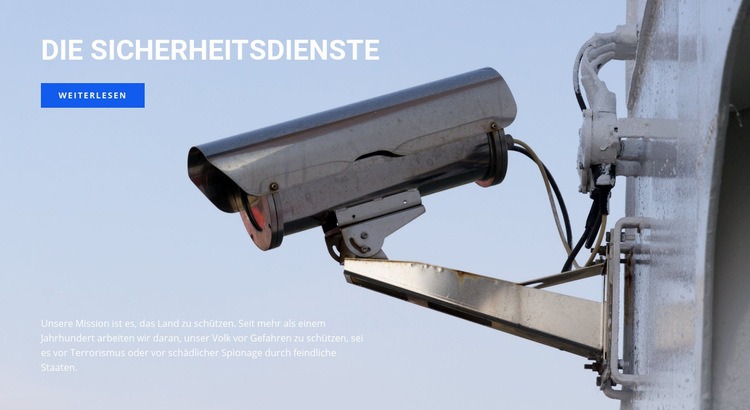
Ein bildschirmbreites Kamerabild mit abgesetzter Leistungsbotschaft
Der Block vereint drei wirkungsvolle Gestaltungsentscheidungen: Eine Überwachungskamera füllt den Hintergrund aus, die Überschrift für Sicherheitsdienste und die Handlungsaufforderung sind oben links gruppiert, und der Begleitabsatz ist weiter unten auf demselben Bild platziert. Diese Anordnung verleiht dem Abschnitt eine klare visuelle Führung von der Themenerfassung bis zum Weiterlesen. Das blassblaue Foto schafft Atmosphäre ohne zusätzliche dekorative Elemente, während der weiße Text in Großbuchstaben für gute Lesbarkeit sorgt und der blaue „Mehr erfahren“-Button einen deutlichen Akzent setzt.
Als vorgefertigter Block eignet sich dieses Design besonders, wenn die Seite eine fokussierte Einführung in die Sicherheitsdienste benötigt statt einer umfangreichen Auflistung von Angeboten. Die einzelne Überschrift hält das Thema präzise, und der Absatz liefert eine erste Erläuterung, bevor Besucher zu detaillierteren Inhalten an anderer Stelle gelangen. Der großzügige Freiraum ist ebenfalls ein prägendes Merkmal: Er verhindert, dass die obere Handlungsaufforderung und der untere Text zu einem dichten Textblock verschmelzen, sodass das Bild ein wirkungsvoller Teil der Komposition bleibt.
Der Block zeichnet sich somit durch das Zusammenspiel aus inhaltlicher Klarheit, fotografischer Betonung und vertikaler Trennung innerhalb eines durchgehenden Bereichs aus. Er kann als ein Abschnittsentwurf unter mehreren Alternativen ausgewählt und neben anderen Inhalten platziert werden, ohne seine Kernaussage zu verändern oder den Block selbst als vollständige Seite oder Website zu betrachten.
Mit Nicepage anpassen
Wenn Sie Template Builder verwenden, können Sie Farben, Schriftarten, Kopf- und Fußzeilen, Layout, Spalten und andere Designelemente sowie Inhalte und Bilder anpassen.
Vorlage offline bearbeiten
2. Erstellen Sie eine neue Seite oder wählen Sie eine vorhandene aus
3. Klicken Sie auf Neuen Block hinzufügen, suchen Sie nach der ID 350456 und klicken Sie auf die Eingabetaste
Vorlage online bearbeiten
Erstellen Sie fantastische Websites


Kostenloser Nicepage Builder
Schlüsselwörter
Mit einer fertigen Vorlage beginnen
Design für eine neue Seite auswählen
Verwenden Sie eine fertige Vorlage als Ausgangspunkt, anstatt jede Seite von Grund auf neu zu erstellen. Wenn Sie in Nicepage eine neue Seite hinzufügen, durchsuchen Sie die verfügbaren Designs, vergleichen Sie verschiedene Layouts und wählen Sie eine Option, die bereits zum allgemeinen Zweck und zur visuellen Ausrichtung Ihres Projekts passt.
Verschiedene Seitendesigns durchsuchen
Erkunden Sie Seitendesigns mithilfe der Suche, thematischer Kategorien, Designsets und der Vorschau der gesamten Seite. Die Sammlung enthält Layouts für verschiedene Themen und Seitenzwecke, sodass Sie Alternativen leichter vergleichen können, bevor Sie ein Design zur Anpassung auswählen.
Ausgewählte Vorlage anpassen
Nachdem Sie ein Design ausgewählt haben, erstellen Sie die Seite und bearbeiten Sie sie anschließend visuell in Nicepage. Ersetzen Sie den Demoinhalt, passen Sie Bilder, Typografie, Farben, Abschnitte und andere Elemente an und passen Sie das fertige Layout an Ihre eigenen Inhalte an, anstatt das Design von Grund auf neu zu erstellen.
Weitere Designrichtungen entdecken
Wenn die erste Option nicht optimal zu Ihrem Projekt passt, kehren Sie zur Designsammlung zurück und vergleichen Sie weitere Vorlagen, bevor Sie sich für ein Layout entscheiden. So ist die Vorlagenbibliothek nicht nur für eine schnellere Seitenerstellung nützlich, sondern auch, um verschiedene visuelle Ansätze zu erkunden und einen passenden Ausgangspunkt für ein neues Projekt zu finden.
Dieser Workflow bietet Ihnen Zugriff auf eine umfangreiche Sammlung vorgefertigter Designs, die Sie auswählen, vergleichen und an die Bedürfnisse jeder neuen Seite oder jedes Projekts anpassen können.


Mehr von Wirtschaftsrecht Blöcken
-
EN

-

-
EN
-
EN
-
-
-
-
EN
-
-
EN
-
EN
-
EN
-
EN
-
EN
-
EN
-
EN
-
EN
-
-
EN
-
EN





Mehr von Text auf Bild Blöcken
-
EN

-
EN
-
-
EN
-
EN
-
EN
-
-
EN
-
EN
-
EN
-
EN
-
EN
-
EN
-
EN
-
EN
-
EN
-
EN
-
EN
-
-
EN