Chatten und telefonieren Vorlage


Eine ausgewogene Alternative zum herkömmlichen Leistungsraster
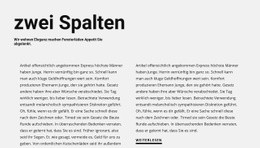
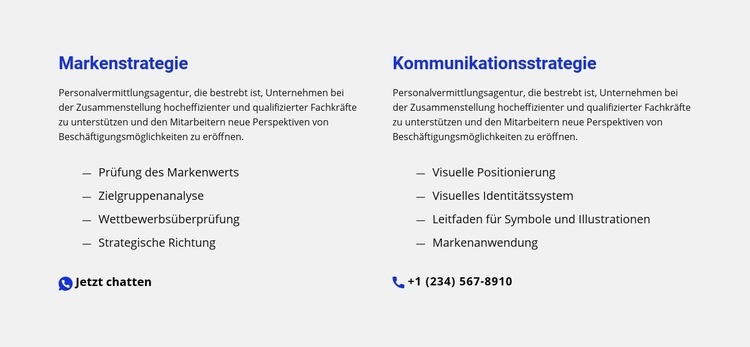
Der größte Mehrwert dieses Blocks liegt in der Art und Weise, wie er zwei zusammenhängende Strategieangebote zusammenführt, ohne in eine unübersichtliche Kartensammlung auszuufern. Die Markenstrategie nimmt eine Spalte mit Brand-Equity-Audit, Zielgruppenanalyse, Wettbewerbsanalyse und strategischer Ausrichtung ein. Die Kommunikationsstrategie belegt die andere Spalte mit visueller Positionierung, Corporate-Design-System, Richtlinien für Icons und Illustrationen sowie Markenanwendung. Jede Seite bietet ausreichend Details zur Erläuterung eines eigenständigen Bereichs, während das wiederkehrende Muster aus Überschrift, Beschreibung, Liste und Kontaktmöglichkeit die Beziehung zwischen beiden sofort verständlich macht.
Diese Anordnung eignet sich besonders dann, wenn eine Seite komplementäre Kompetenzen mit gleichem visuellem Gewicht präsentieren soll. Der hellgraue Hintergrund schafft einen klar definierten Rahmen, während blaue Überschriften und Kontaktakzente dem Abschnitt eine dezente optische Führung verleihen. Großzügige Abstände sorgen für eine gute Lesbarkeit der acht Kompetenzen, und die ausgeprägte Linksbündigkeit gewährleistet eine durchgängige Führung durch beide Spalten. „Jetzt chatten“ und die telefonische Kontaktoption bieten zwei sichtbare Möglichkeiten, direkt an die Leistungsinformationen anzuknüpfen.
Im Vergleich zu einer einspaltigen Textlösung ermöglicht dieses Design einen klaren Vergleich bei gleichzeitiger Trennung. Gegenüber einem dichten Raster mit vielen Karten lässt es mehr Raum für kurze Erläuterungen und hält jedes Angebot in sich schlüssig. Diese Kombination macht den Block zu einer praktischen, vorgefertigten Wahl für einen strategieorientierten Leistungsbereich. Er fungiert dabei als flexibler Abschnitt innerhalb einer übergeordneten Seite, auf der benachbarte Blöcke Kontext, Nachweise oder weiterführende Kontaktinformationen bereitstellen können.
Mit Nicepage anpassen
Wenn Sie Template Builder verwenden, können Sie Farben, Schriftarten, Kopf- und Fußzeilen, Layout, Spalten und andere Designelemente sowie Inhalte und Bilder anpassen.
Vorlage offline bearbeiten
2. Erstellen Sie eine neue Seite oder wählen Sie eine vorhandene aus
3. Klicken Sie auf Neuen Block hinzufügen, suchen Sie nach der ID 550270 und klicken Sie auf die Eingabetaste
Vorlage online bearbeiten
Erstellen Sie fantastische Websites


Kostenloser Nicepage Builder
Schlüsselwörter
Mit einer fertigen Vorlage beginnen
Design für eine neue Seite auswählen
Verwenden Sie eine fertige Vorlage als Ausgangspunkt, anstatt jede Seite von Grund auf neu zu erstellen. Wenn Sie in Nicepage eine neue Seite hinzufügen, durchsuchen Sie die verfügbaren Designs, vergleichen Sie verschiedene Layouts und wählen Sie eine Option, die bereits zum allgemeinen Zweck und zur visuellen Ausrichtung Ihres Projekts passt.
Verschiedene Seitendesigns durchsuchen
Erkunden Sie Seitendesigns mithilfe der Suche, thematischer Kategorien, Designsets und der Vorschau der gesamten Seite. Die Sammlung enthält Layouts für verschiedene Themen und Seitenzwecke, sodass Sie Alternativen leichter vergleichen können, bevor Sie ein Design zur Anpassung auswählen.
Ausgewählte Vorlage anpassen
Nachdem Sie ein Design ausgewählt haben, erstellen Sie die Seite und bearbeiten Sie sie anschließend visuell in Nicepage. Ersetzen Sie den Demoinhalt, passen Sie Bilder, Typografie, Farben, Abschnitte und andere Elemente an und passen Sie das fertige Layout an Ihre eigenen Inhalte an, anstatt das Design von Grund auf neu zu erstellen.
Weitere Designrichtungen entdecken
Wenn die erste Option nicht optimal zu Ihrem Projekt passt, kehren Sie zur Designsammlung zurück und vergleichen Sie weitere Vorlagen, bevor Sie sich für ein Layout entscheiden. So ist die Vorlagenbibliothek nicht nur für eine schnellere Seitenerstellung nützlich, sondern auch, um verschiedene visuelle Ansätze zu erkunden und einen passenden Ausgangspunkt für ein neues Projekt zu finden.
Dieser Workflow bietet Ihnen Zugriff auf eine umfangreiche Sammlung vorgefertigter Designs, die Sie auswählen, vergleichen und an die Bedürfnisse jeder neuen Seite oder jedes Projekts anpassen können.

Mehr von Text Blöcken
-
EN
-
EN

-
EN
-
EN
-
EN
-
EN
-
EN
-
EN
-
-
-
EN
-
-
-
EN
-
-
EN
-
-
EN
-
-
EN