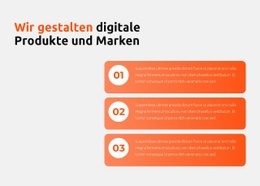
Überschriften und Text Vorlage


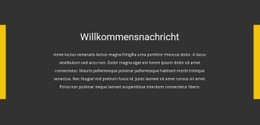
Eine fokussierte Beziehungsbotschaft zeichnet dieses Abschnittsdesign aus
Der Block vereint eine kurze Einleitungszeile, eine große zentrale Überschrift, ergänzenden Fließtext und einen beschreibenden Absatz in einem kompakten, textorientierten Aufbau. Seine inhaltlich prägendste Besonderheit ist die Kombination von „Eine gesunde freiberufliche Beziehung“ mit Aussagen über Win-Win-Überlebensstrategien sowie Kompetenzen und Leistungen in Marketingkommunikation und Public Affairs. Statt Informationen auf Karten oder ein mehrspaltiges Raster zu verteilen, bündelt das Design die gesamte Botschaft in einer einzigen linksbündigen Spalte.
Diese Gestaltung verleiht dem Abschnitt einen bewussten Leserythmus. Die kleinere Einleitung stimmt auf das Thema ein, die markante Überschrift setzt einen klaren Schwerpunkt, und der begleitende Text liefert Erklärungen, ohne den Blick auf ein zweites visuelles Ziel zu lenken. Ein dunkelblauer Hintergrund und weiße Schrift verstärken den fokussierten Gesamteindruck, während großzügige vertikale Abstände verhindern, dass die untereinanderstehenden Inhalte gedrängt wirken.
Unter den verschiedenen vorgefertigten Blöcken eignet sich diese Option besonders für Seiten, die eine ruhige, textzentrierte Aussage über freiberufliche Zusammenarbeit oder ein Kommunikationsangebot erfordern. Sie entfaltet ihre Stärke vor allem dann, wenn das umgebende Seitenlayout von einer spürbaren inhaltlichen Ruhepause profitiert – statt von einer Galerie, einem Raster aus Servicekarten, einem Formular oder einer bilddominierten Präsentation. Der Block liefert genau diesen inhaltlichen und visuellen Akzent, während benachbarte Bereiche Raum für weitere Informationen oder Handlungsaufrufe bieten.
Mit Nicepage anpassen
Wenn Sie Template Builder verwenden, können Sie Farben, Schriftarten, Kopf- und Fußzeilen, Layout, Spalten und andere Designelemente sowie Inhalte und Bilder anpassen.
Vorlage offline bearbeiten
2. Erstellen Sie eine neue Seite oder wählen Sie eine vorhandene aus
3. Klicken Sie auf Neuen Block hinzufügen, suchen Sie nach der ID 107717 und klicken Sie auf die Eingabetaste
Vorlage online bearbeiten
Erstellen Sie fantastische Websites


Kostenloser Nicepage Builder
Schlüsselwörter
Mit einer fertigen Vorlage beginnen
Design für eine neue Seite auswählen
Verwenden Sie eine fertige Vorlage als Ausgangspunkt, anstatt jede Seite von Grund auf neu zu erstellen. Wenn Sie in Nicepage eine neue Seite hinzufügen, durchsuchen Sie die verfügbaren Designs, vergleichen Sie verschiedene Layouts und wählen Sie eine Option, die bereits zum allgemeinen Zweck und zur visuellen Ausrichtung Ihres Projekts passt.
Verschiedene Seitendesigns durchsuchen
Erkunden Sie Seitendesigns mithilfe der Suche, thematischer Kategorien, Designsets und der Vorschau der gesamten Seite. Die Sammlung enthält Layouts für verschiedene Themen und Seitenzwecke, sodass Sie Alternativen leichter vergleichen können, bevor Sie ein Design zur Anpassung auswählen.
Ausgewählte Vorlage anpassen
Nachdem Sie ein Design ausgewählt haben, erstellen Sie die Seite und bearbeiten Sie sie anschließend visuell in Nicepage. Ersetzen Sie den Demoinhalt, passen Sie Bilder, Typografie, Farben, Abschnitte und andere Elemente an und passen Sie das fertige Layout an Ihre eigenen Inhalte an, anstatt das Design von Grund auf neu zu erstellen.
Weitere Designrichtungen entdecken
Wenn die erste Option nicht optimal zu Ihrem Projekt passt, kehren Sie zur Designsammlung zurück und vergleichen Sie weitere Vorlagen, bevor Sie sich für ein Layout entscheiden. So ist die Vorlagenbibliothek nicht nur für eine schnellere Seitenerstellung nützlich, sondern auch, um verschiedene visuelle Ansätze zu erkunden und einen passenden Ausgangspunkt für ein neues Projekt zu finden.
Dieser Workflow bietet Ihnen Zugriff auf eine umfangreiche Sammlung vorgefertigter Designs, die Sie auswählen, vergleichen und an die Bedürfnisse jeder neuen Seite oder jedes Projekts anpassen können.

Mehr von Text Blöcken
-
EN
-

-
EN
-
-
-
-
EN
-
EN
-
-
-
EN
-
EN
-
-
EN
-
-
-
EN
-
EN
-
EN
-
EN