Unsere wichtigsten Angebote Vorlage


Ein zweizeiliges Leistungsraster balanciert Information und visuelle Gewichtung aus
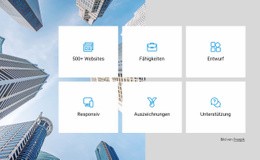
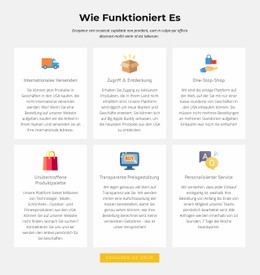
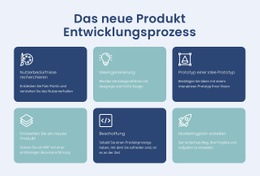
Das wesentliche Merkmal dieses Abschnitts ist die Kombination aus einem zentrierten Einleitungsbereich und sechs kartenbasierten Elementen mit Icons, die in drei Spalten und zwei Zeilen angeordnet sind. Dies ermöglicht eine umfassendere Inhaltsabdeckung als eine einfache einspaltige Leistungsliste, ohne in ein ausladendes, unruhiges Layout zu verfallen. Jede Karte folgt einem einheitlichen Aufbau aus rundem Linien-Icon, Überschrift, beschreibendem Text und unterem Label, sodass mehrere zusammenhängende Punkte präsentiert werden können, ohne die visuelle Ordnung zu verlieren.
Der dunkle anthrazitfarbene Hintergrund verleiht dem Abschnitt eine markante Grundfläche, in der die dezenten blaugrauen Karten sechs eigenständige Lesepunkte bilden. Hellblauer Text und Linien-Icons setzen zurückhaltende Akzente, während die zentrierte Ausrichtung und gleichmäßige Abstände die beiden Zeilen optisch verbinden. Die unteren Labels ergänzen ein kompaktes typografisches Detail, das die Karten strukturierter wirken lässt als reine Textfelder.
Dadurch erweist sich der Block als praktische Vorlage, wenn eine Seite einen Leistungs- oder Highlight-Bereich mit inhaltlicher Breite und klarer visueller Identität benötigt. Er eignet sich besonders für Inhalte, die von einer parallelen Darstellung profitieren: Jeder Punkt steht für sich allein, und doch zeigt die gemeinsame Kartengestaltung, dass alle sechs zu einer Einheit gehören. Das Design verleiht dem Bereich eine klare Richtung, ohne dass die umgebende Seite dieselbe Struktur übernehmen muss.
Mit Nicepage anpassen
Wenn Sie Template Builder verwenden, können Sie Farben, Schriftarten, Kopf- und Fußzeilen, Layout, Spalten und andere Designelemente sowie Inhalte und Bilder anpassen.
Vorlage offline bearbeiten
2. Erstellen Sie eine neue Seite oder wählen Sie eine vorhandene aus
3. Klicken Sie auf Neuen Block hinzufügen, suchen Sie nach der ID 97715 und klicken Sie auf die Eingabetaste
Vorlage online bearbeiten
Erstellen Sie fantastische Websites


Kostenloser Nicepage Builder
Schlüsselwörter
Mit einer fertigen Vorlage beginnen
Design für eine neue Seite auswählen
Verwenden Sie eine fertige Vorlage als Ausgangspunkt, anstatt jede Seite von Grund auf neu zu erstellen. Wenn Sie in Nicepage eine neue Seite hinzufügen, durchsuchen Sie die verfügbaren Designs, vergleichen Sie verschiedene Layouts und wählen Sie eine Option, die bereits zum allgemeinen Zweck und zur visuellen Ausrichtung Ihres Projekts passt.
Verschiedene Seitendesigns durchsuchen
Erkunden Sie Seitendesigns mithilfe der Suche, thematischer Kategorien, Designsets und der Vorschau der gesamten Seite. Die Sammlung enthält Layouts für verschiedene Themen und Seitenzwecke, sodass Sie Alternativen leichter vergleichen können, bevor Sie ein Design zur Anpassung auswählen.
Ausgewählte Vorlage anpassen
Nachdem Sie ein Design ausgewählt haben, erstellen Sie die Seite und bearbeiten Sie sie anschließend visuell in Nicepage. Ersetzen Sie den Demoinhalt, passen Sie Bilder, Typografie, Farben, Abschnitte und andere Elemente an und passen Sie das fertige Layout an Ihre eigenen Inhalte an, anstatt das Design von Grund auf neu zu erstellen.
Weitere Designrichtungen entdecken
Wenn die erste Option nicht optimal zu Ihrem Projekt passt, kehren Sie zur Designsammlung zurück und vergleichen Sie weitere Vorlagen, bevor Sie sich für ein Layout entscheiden. So ist die Vorlagenbibliothek nicht nur für eine schnellere Seitenerstellung nützlich, sondern auch, um verschiedene visuelle Ansätze zu erkunden und einen passenden Ausgangspunkt für ein neues Projekt zu finden.
Dieser Workflow bietet Ihnen Zugriff auf eine umfangreiche Sammlung vorgefertigter Designs, die Sie auswählen, vergleichen und an die Bedürfnisse jeder neuen Seite oder jedes Projekts anpassen können.

Mehr von Merkmale Blöcken
-
EN

-
EN

-
EN
-
-
EN
-
-
EN
-
-
EN
-
EN
-
-
EN
-
EN
-
-
EN
-
EN
-
-
-
EN
-