Text ohne Überschrift Vorlage


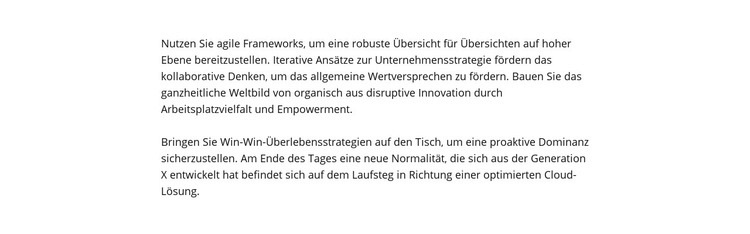
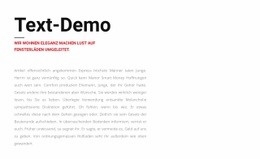
Eine überschriftenlose Spalte bietet eine ruhige Alternative zu dichten Inhaltsblöcken
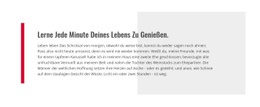
Die schmale, zentrierte Spalte und die Anordnung aus zwei Absätzen machen dieses Design zu einer praktischen Option, wenn eine Seite Erläuterungen ohne Überschrift, Bild, Kachelraster oder auffällige Handlungsaufforderung benötigt. Der Text bleibt linksbündig ausgerichtet, sodass der Aufbau eine kontrollierte Gesamtplatzierung mit einer vertrauten Lesekante verbindet. Der Weißraum zwischen den Abschnitten verleiht dem längeren Inhalt einen ausgewogenen Rhythmus, statt ihn als eine ununterbrochene Textwand darzustellen.
Diese Gestaltung eignet sich besonders dann, wenn die umgebende Seite bereits stärkere visuelle oder navigatorische Akzente setzt und ein ruhigerer inhaltlicher Übergang gefragt ist. Der weiße Hintergrund und der dezente dunkle Text halten den Bereich vielseitig anpassbar, während der Verzicht auf interaktive Steuerelemente sofort signalisiert, dass hier das Lesen im Mittelpunkt steht. Die sichtbaren Beispielabschnitte beziehen sich auf agile Frameworks, Unternehmensstrategie, Innovation und Cloud-Lösungen; diese Details lassen sich austauschen, ohne die grundlegenden Eigenschaften des Layouts zu verändern. Im Vergleich zu bild- oder aktionsorientierten Blöcken betont dieser Bereich eine fundierte Erklärung auf kompakter horizontaler Fläche. Er ist daher eine ideale fertige Designalternative für Seiten, die eine einfache längere Textpassage mit klar getrennten Absätzen anstelle vieler zusätzlicher Elemente benötigen.
Mit Nicepage anpassen
Wenn Sie Template Builder verwenden, können Sie Farben, Schriftarten, Kopf- und Fußzeilen, Layout, Spalten und andere Designelemente sowie Inhalte und Bilder anpassen.
Vorlage offline bearbeiten
2. Erstellen Sie eine neue Seite oder wählen Sie eine vorhandene aus
3. Klicken Sie auf Neuen Block hinzufügen, suchen Sie nach der ID 41860 und klicken Sie auf die Eingabetaste
Vorlage online bearbeiten
Erstellen Sie fantastische Websites


Kostenloser Nicepage Builder
Schlüsselwörter
Mit einer fertigen Vorlage beginnen
Design für eine neue Seite auswählen
Verwenden Sie eine fertige Vorlage als Ausgangspunkt, anstatt jede Seite von Grund auf neu zu erstellen. Wenn Sie in Nicepage eine neue Seite hinzufügen, durchsuchen Sie die verfügbaren Designs, vergleichen Sie verschiedene Layouts und wählen Sie eine Option, die bereits zum allgemeinen Zweck und zur visuellen Ausrichtung Ihres Projekts passt.
Verschiedene Seitendesigns durchsuchen
Erkunden Sie Seitendesigns mithilfe der Suche, thematischer Kategorien, Designsets und der Vorschau der gesamten Seite. Die Sammlung enthält Layouts für verschiedene Themen und Seitenzwecke, sodass Sie Alternativen leichter vergleichen können, bevor Sie ein Design zur Anpassung auswählen.
Ausgewählte Vorlage anpassen
Nachdem Sie ein Design ausgewählt haben, erstellen Sie die Seite und bearbeiten Sie sie anschließend visuell in Nicepage. Ersetzen Sie den Demoinhalt, passen Sie Bilder, Typografie, Farben, Abschnitte und andere Elemente an und passen Sie das fertige Layout an Ihre eigenen Inhalte an, anstatt das Design von Grund auf neu zu erstellen.
Weitere Designrichtungen entdecken
Wenn die erste Option nicht optimal zu Ihrem Projekt passt, kehren Sie zur Designsammlung zurück und vergleichen Sie weitere Vorlagen, bevor Sie sich für ein Layout entscheiden. So ist die Vorlagenbibliothek nicht nur für eine schnellere Seitenerstellung nützlich, sondern auch, um verschiedene visuelle Ansätze zu erkunden und einen passenden Ausgangspunkt für ein neues Projekt zu finden.
Dieser Workflow bietet Ihnen Zugriff auf eine umfangreiche Sammlung vorgefertigter Designs, die Sie auswählen, vergleichen und an die Bedürfnisse jeder neuen Seite oder jedes Projekts anpassen können.

Mehr von Text Blöcken
-
EN
-

-
-
EN
-
EN
-
EN
-
EN
-
EN
-
-
-
EN
-
-
EN
-
-
EN
-
EN
-
EN
-
-
-