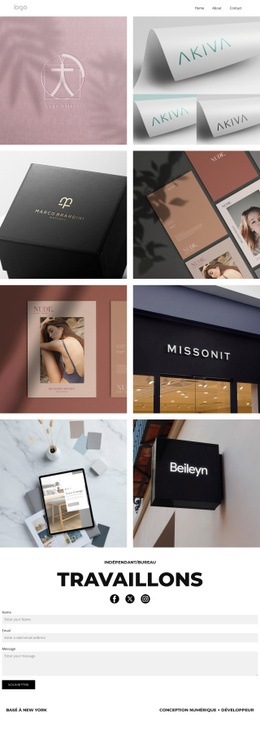
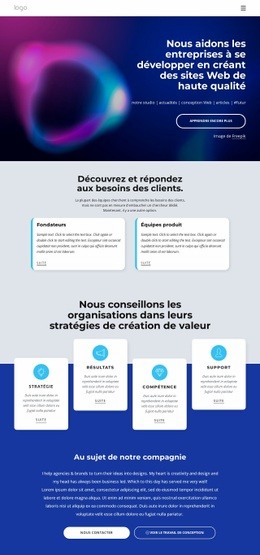
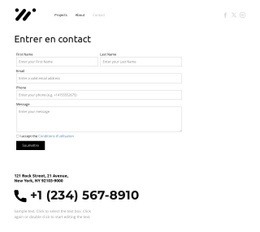
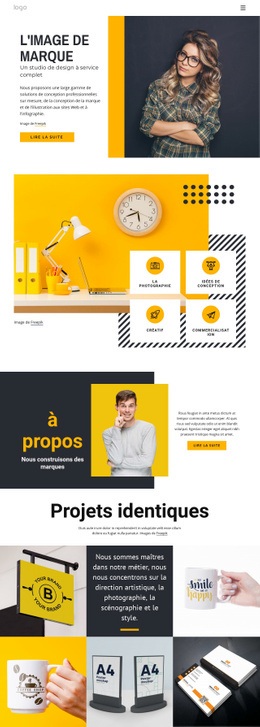
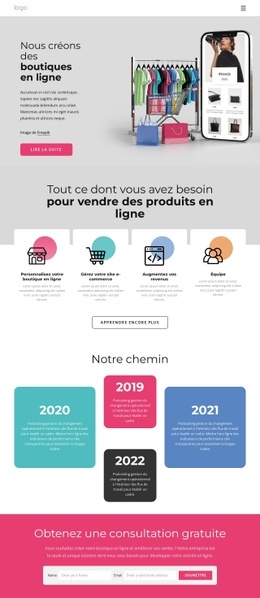
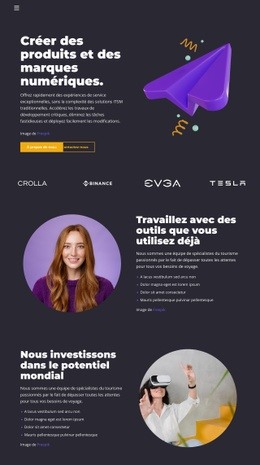
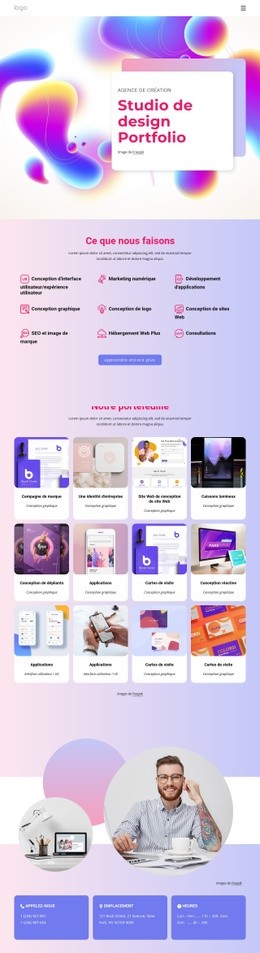
Tout sur le design créatif Modèle


Modifier le modèle hors ligne
2. Créez une page et recherchez l'identifiant 221809
Modifier le modèle en ligne
Créez des sites Web géniaux


Nicepage Builder gratuit
Mots clés
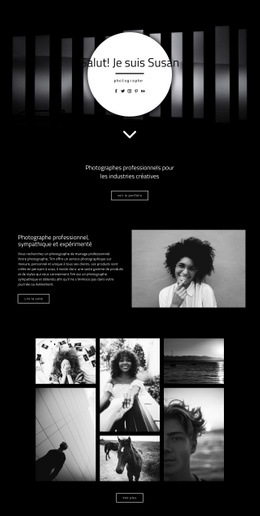
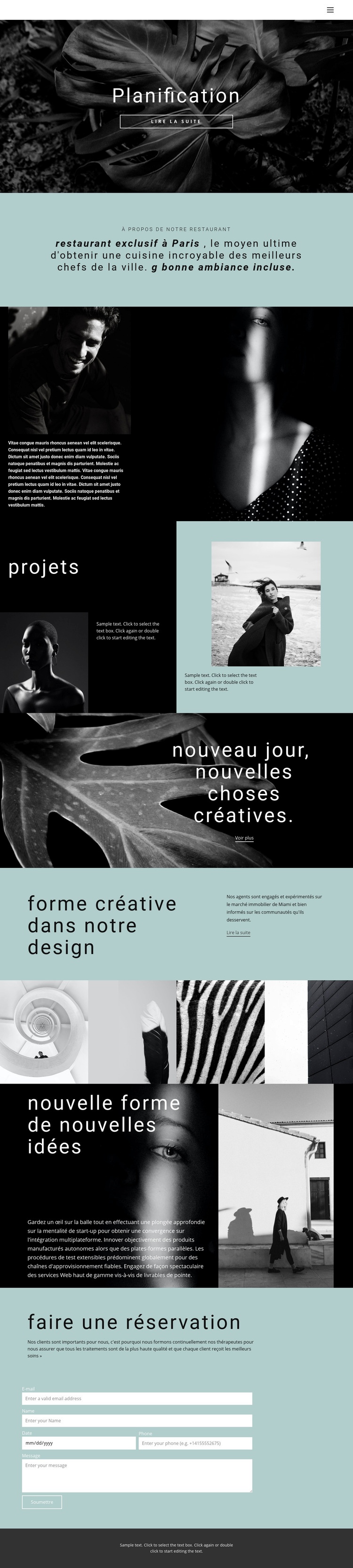
L'imagerie monochrome donne au concept de restaurant une orientation affirmée
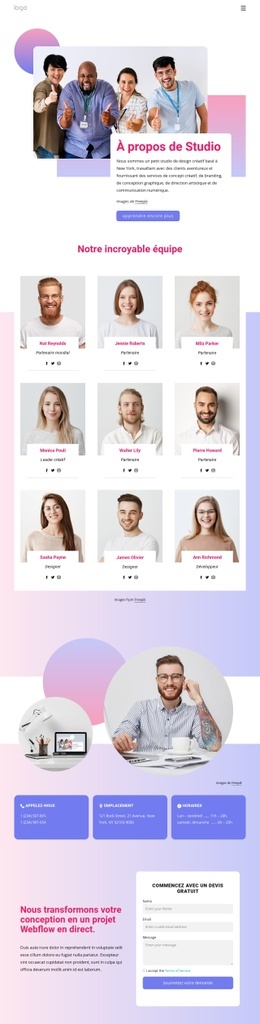
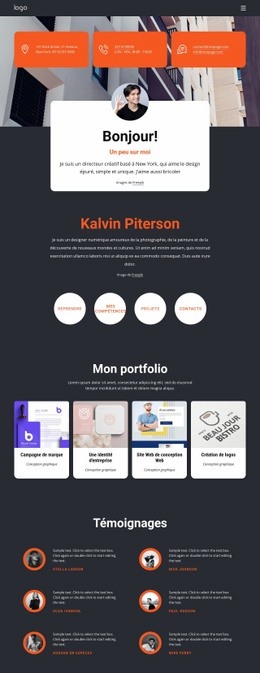
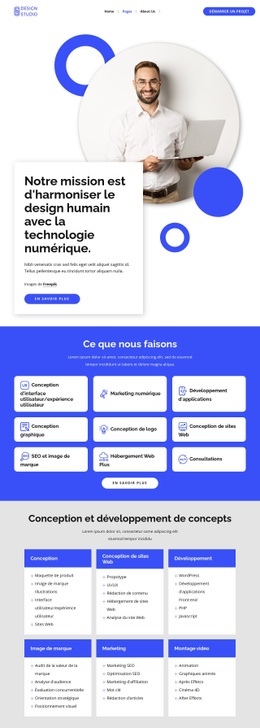
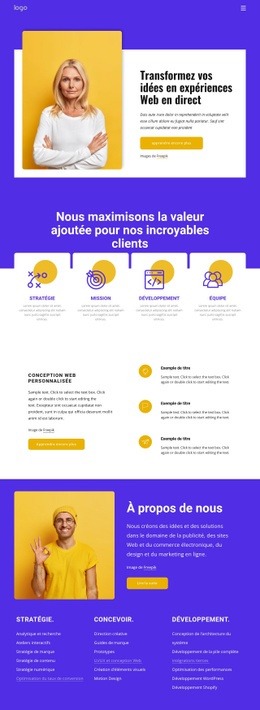
La section hero botanique sombre, l'introduction aigue-marine pâle et la photographie éditoriale monochrome font de ce design une option évidente pour les projets souhaitant une valorisation visuelle plutôt qu'une surcharge de texte. Le message d'ouverture sur la planification est centré sur une image en pleine largeur, installant d'emblée le lien entre ambiance et titre. La section aigue-marine « À propos de notre restaurant » crée ensuite un contraste délibéré, offrant à la déclaration inaugurale un espace plus apaisé avant que la page ne revienne vers des panneaux photographiques plus sombres.
Le collage « Projets » apporte un autre atout décisif à cette mise en page. Trois photographies s'y organisent avec de courts encadrés de texte dans une composition asymétrique, ce qui permet de valoriser des réalisations créatives sans recourir à une rangée classique de cartes de services identiques. La galerie suivante à quatre images prolonge cette démarche guidée par le visuel, tandis que l'encart « Nouvelle forme, nouvelles idées » ajoute un texte explicatif plus développé aux côtés des clichés. Ces sections réunissent introduction, exemples visuels, positionnement créatif et contact pour réserver au sein d'un ensemble fluide. Enfin, le formulaire « Réserver » rend la démarche aussi fonctionnelle qu'expressive. Pour un restaurant ou une présentation créative connexe, cette alliance confère une identité visuelle bien plus forte qu'une mise en page limitée à des menus, des tarifs ou de denses blocs informatifs.
Personnalisez avec Nicepage
Lorsque vous utilisez Générateur de modèles, vous pourrez ajuster les couleurs, les polices, l'en-tête et le texte, la mise en page, les colonnes et autres éléments de conception, ainsi que le contenu et les images.
Commencer avec un modèle prêt à l'emploi
Choisir un design pour une nouvelle page
Utilisez un modèle prêt à l'emploi comme point de départ au lieu de créer chaque page à partir d'une page blanche. Lorsque vous ajoutez une nouvelle page dans Nicepage, parcourez les designs disponibles, comparez les différentes mises en page et choisissez une option qui correspond déjà à l'objectif général et à l'orientation visuelle de votre projet.
Explorer différents designs de page
Explorez les Designs de page à l'aide de la recherche, des catégories thématiques, des ensembles de designs et des aperçus plein écran. La collection comprend des mises en page pour différents sujets et usages, ce qui facilite la comparaison des alternatives avant de sélectionner un design à personnaliser.
Personnaliser le modèle sélectionné
Après avoir choisi un design, créez la page et continuez à la modifier visuellement dans Nicepage. Remplacez le contenu de démonstration, ajustez les images, la typographie, les couleurs, les sections et autres éléments, et adaptez la mise en page prête à l'emploi à votre propre contenu au lieu de reconstruire le design depuis le début.
Explorer d'autres pistes de design
Si la première option ne correspond pas suffisamment à votre projet, retournez à la collection de modèles et comparez-en d'autres avant de choisir une mise en page. La bibliothèque de modèles s'avère ainsi utile non seulement pour créer des pages plus rapidement, mais aussi pour explorer différentes approches visuelles et trouver un point de départ adapté à un nouveau projet.
Ce processus vous donne accès à une vaste collection de designs prêts à l'emploi que vous pouvez sélectionner, comparer et personnaliser en fonction des besoins de chaque nouvelle page ou projet.