Musikfestivals Vorlage


Vorlage offline bearbeiten
2. Erstellen Sie eine neue Seite und suchen Sie nach der ID 21755
Vorlage online bearbeiten
Erstellen Sie fantastische Websites


Kostenloser Nicepage Builder
Schlüsselwörter
Vorgestellte Festivals machen die Seite zu einem visuellen Event-Guide
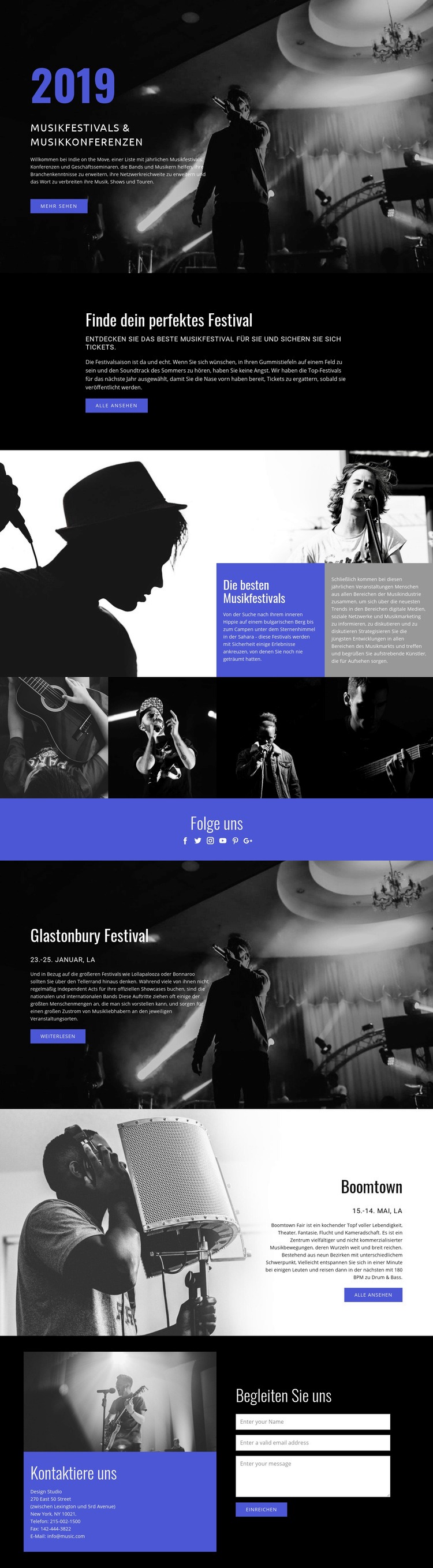
Der überzeugendste Grund für dieses Design liegt darin, wie die Musikfotografie die einleitende Botschaft trägt. Ein großformatiges Schwarz-Weiß-Konzertfoto stützt die Überschrift „Musikfestivals & Musikkonferenzen“, sodass das Thema bereits erfasst wird, bevor Besucher die begleitende Beschreibung lesen. Der kompakte Abschnitt „Finden Sie Ihr perfektes Festival“ schlägt anschließend eine klare inhaltliche Brücke vom allgemeinen Interesse hin zum aktiven Entdecken von Events.
Die Seite deckt mehrere sich ergänzende Arten von Festivalinhalten ab, ohne zu einem bloßen Verzeichnis zu werden. Das geteilte Layout stellt ausdrucksstarke Musikerfotos kontrastierenden redaktionellen Textfeldern gegenüber und verleiht dem Guide sowohl Atmosphäre als auch Raum für Erklärungen. Eine vierteilige horizontale Galerie verstärkt diesen visuellen Schwerpunkt, während die Bereiche zum Glastonbury Festival und zu Boomtown veranschaulichen, wie einzelne Festivaleinträge ein eigenes Bild, eine Datumszeile, eine Beschreibung und eine Handlungsaufforderung erhalten können.
Social-Media- und Kontaktinhalte runden das Gesamtbild ab. Sechs Social-Network-Links schaffen einen gut sichtbaren Bereich „Folgen Sie uns“, und der abschließende Block „Kontaktieren Sie uns“ kombiniert eine indigoblaue Kontaktübersicht mit einem Formular „Mitmachen“. Diese Bandbreite macht das Design ideal für Projekte, die Musikveranstaltungen über Fotografie, hervorgehobene Beispiele, Entdeckungsimpulse und direkte Kommunikationswege präsentieren möchten. Sein Wert liegt genau in dieser ausgewogenen Verbindung aus redaktionellem Guide und visuellem Festival-Storytelling – nicht in einem pauschalen Versprechen universeller Website-Flexibilität.
Mit Nicepage anpassen
Wenn Sie Template Builder verwenden, können Sie Farben, Schriftarten, Kopf- und Fußzeilen, Layout, Spalten und andere Designelemente sowie Inhalte und Bilder anpassen.
Mit einer fertigen Vorlage beginnen
Design für eine neue Seite auswählen
Verwenden Sie eine fertige Vorlage als Ausgangspunkt, anstatt jede Seite von Grund auf neu zu erstellen. Wenn Sie in Nicepage eine neue Seite hinzufügen, durchsuchen Sie die verfügbaren Designs, vergleichen Sie verschiedene Layouts und wählen Sie eine Option, die bereits zum allgemeinen Zweck und zur visuellen Ausrichtung Ihres Projekts passt.
Verschiedene Seitendesigns durchsuchen
Erkunden Sie Seitendesigns mithilfe der Suche, thematischer Kategorien, Designsets und der Vorschau der gesamten Seite. Die Sammlung enthält Layouts für verschiedene Themen und Seitenzwecke, sodass Sie Alternativen leichter vergleichen können, bevor Sie ein Design zur Anpassung auswählen.
Ausgewählte Vorlage anpassen
Nachdem Sie ein Design ausgewählt haben, erstellen Sie die Seite und bearbeiten Sie sie anschließend visuell in Nicepage. Ersetzen Sie den Demoinhalt, passen Sie Bilder, Typografie, Farben, Abschnitte und andere Elemente an und passen Sie das fertige Layout an Ihre eigenen Inhalte an, anstatt das Design von Grund auf neu zu erstellen.
Weitere Designrichtungen entdecken
Wenn die erste Option nicht optimal zu Ihrem Projekt passt, kehren Sie zur Designsammlung zurück und vergleichen Sie weitere Vorlagen, bevor Sie sich für ein Layout entscheiden. So ist die Vorlagenbibliothek nicht nur für eine schnellere Seitenerstellung nützlich, sondern auch, um verschiedene visuelle Ansätze zu erkunden und einen passenden Ausgangspunkt für ein neues Projekt zu finden.
Dieser Workflow bietet Ihnen Zugriff auf eine umfangreiche Sammlung vorgefertigter Designs, die Sie auswählen, vergleichen und an die Bedürfnisse jeder neuen Seite oder jedes Projekts anpassen können.