Tendances de la mode Modèle


Modifier le modèle hors ligne
2. Créez une page et recherchez l'identifiant 12905
Modifier le modèle en ligne
Créez des sites Web géniaux


Nicepage Builder gratuit
Mots clés
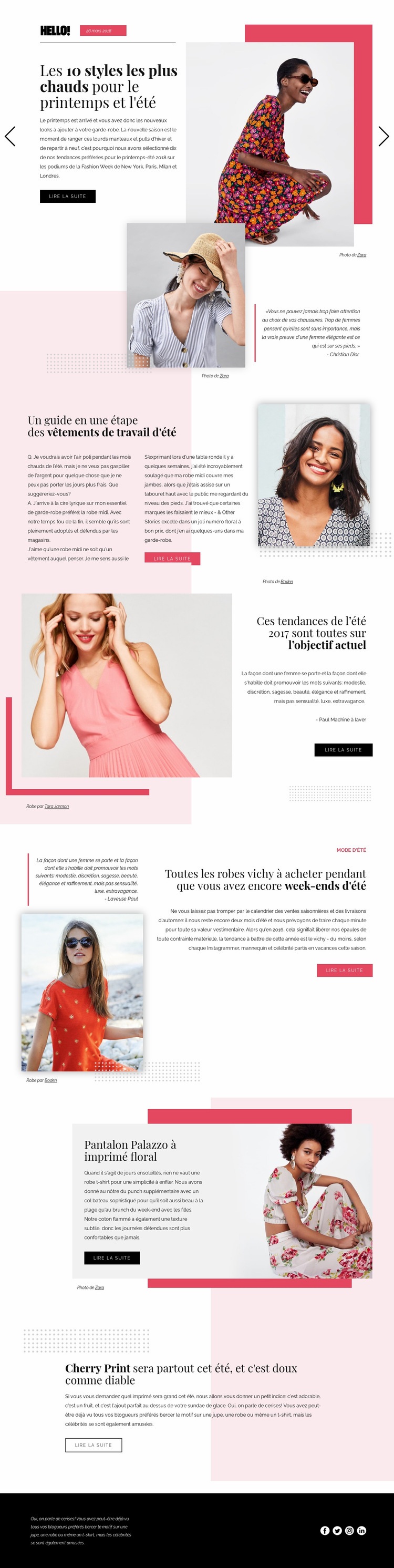
Le vichy, le workwear et les imprimés confèrent à la mise en page une identité éditoriale affirmée
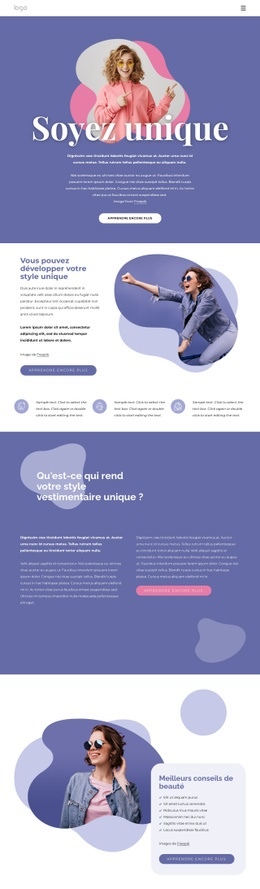
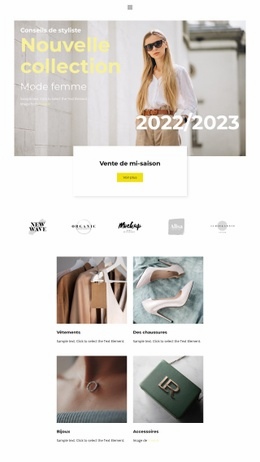
Le principal atout de ce design réside dans son ciblage thématique précis. Plutôt que de proposer une page d'accueil de mode générique, il organise l'inspiration saisonnière autour de sujets clairement identifiables : le workwear d'été, les robes vichy, les pantalons à imprimé floral et les motifs cerises. Le carrousel d'ouverture pose le cadre avec une sélection des dix tendances incontournables du printemps et de l'été, tandis que les sections suivantes resserrent le propos sur des tendances et des pièces précises. La page bénéficie ainsi d'une progression éditoriale fluide et captivante, sans nécessiter de longs textes d'explication.
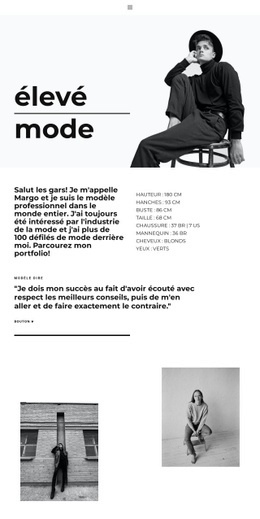
La photographie de mode grand format devient un élément narratif à part entière. Les visuels alternent avec des citations, de courtes descriptions, des crédits et des boutons de lecture, permettant à la mise en page de favoriser aussi bien la découverte visuelle que la lecture d'articles. La section consacrée à une citation avec portrait et la respiration visuelle dominée par l'image rythment l'ensemble entre deux blocs de tendances plus riches en informations. Cet équilibre démarque nettement ce modèle des structures reposant uniquement sur des grilles de produits, de longs blocs de texte ou de simples cartes de services.
Le traitement graphique sublime le propos sans verser dans la surcharge décorative. Un fond blanc épuré, des aplats rose pâle, des touches de corail, un texte noir, des typographies avec serif, des lignes géométriques et de larges espaces vides insufflent l'esprit d'un reportage de mode. Le pied de page intègre des liens de partage vers quatre réseaux sociaux, prolongeant ainsi l'expérience éditoriale au-delà des dossiers principaux. Cette mise en page prête à l'emploi tire toute sa valeur de l'équilibre parfait entre précision saisonnière, narration par l'image et rubriques distinctes.
Personnalisez avec Nicepage
Lorsque vous utilisez Générateur de modèles, vous pourrez ajuster les couleurs, les polices, l'en-tête et le texte, la mise en page, les colonnes et autres éléments de conception, ainsi que le contenu et les images.
Commencer avec un modèle prêt à l'emploi
Choisir un design pour une nouvelle page
Utilisez un modèle prêt à l'emploi comme point de départ au lieu de créer chaque page à partir d'une page blanche. Lorsque vous ajoutez une nouvelle page dans Nicepage, parcourez les designs disponibles, comparez les différentes mises en page et choisissez une option qui correspond déjà à l'objectif général et à l'orientation visuelle de votre projet.
Explorer différents designs de page
Explorez les Designs de page à l'aide de la recherche, des catégories thématiques, des ensembles de designs et des aperçus plein écran. La collection comprend des mises en page pour différents sujets et usages, ce qui facilite la comparaison des alternatives avant de sélectionner un design à personnaliser.
Personnaliser le modèle sélectionné
Après avoir choisi un design, créez la page et continuez à la modifier visuellement dans Nicepage. Remplacez le contenu de démonstration, ajustez les images, la typographie, les couleurs, les sections et autres éléments, et adaptez la mise en page prête à l'emploi à votre propre contenu au lieu de reconstruire le design depuis le début.
Explorer d'autres pistes de design
Si la première option ne correspond pas suffisamment à votre projet, retournez à la collection de modèles et comparez-en d'autres avant de choisir une mise en page. La bibliothèque de modèles s'avère ainsi utile non seulement pour créer des pages plus rapidement, mais aussi pour explorer différentes approches visuelles et trouver un point de départ adapté à un nouveau projet.
Ce processus vous donne accès à une vaste collection de designs prêts à l'emploi que vous pouvez sélectionner, comparer et personnaliser en fonction des besoins de chaque nouvelle page ou projet.