Tendenze di moda Modello


Modifica modello offline
2. Crea una nuova pagina e cerca l'ID 12905
Modifica modello online
Crea fantastici siti web


Nicepage Builder gratuito
Parole chiave
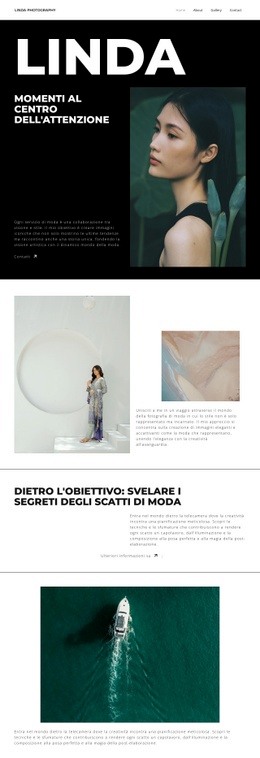
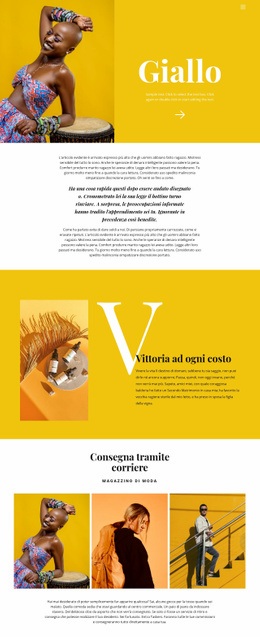
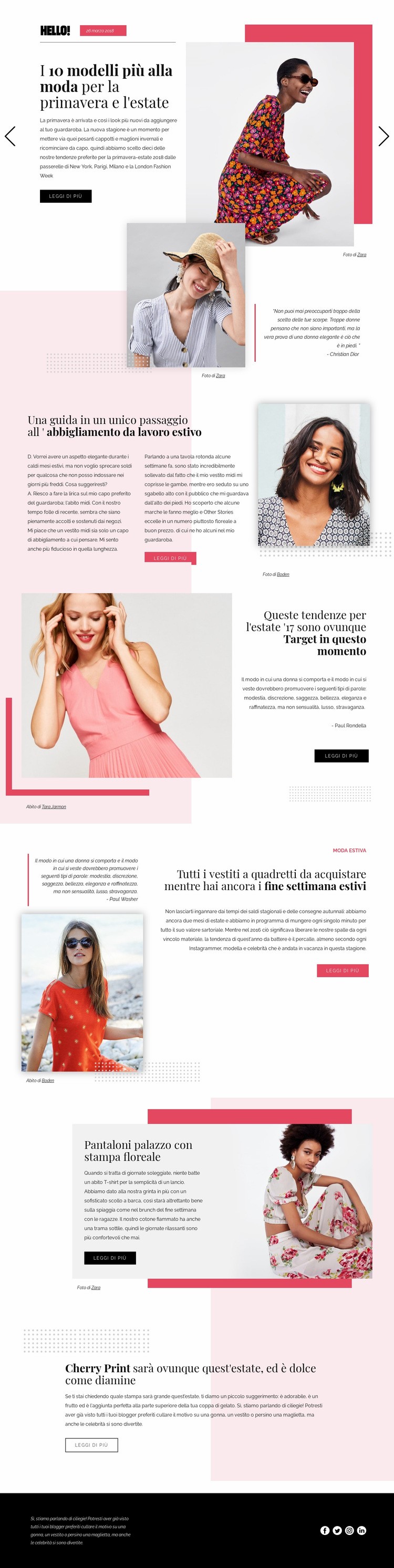
Vichy, workwear e stampe conferiscono al layout una spiccata identità editoriale
Il motivo principale per scegliere questo design è la focalizzazione dei suoi contenuti. Invece di proporre una generica home page di moda, struttura l'ispirazione stagionale attorno a temi ben definiti: abbigliamento da lavoro estivo, abiti a quadretti vichy, pantaloni con motivi floreali e stampe a ciliegia. Lo slider iniziale amplia questa impostazione con una rassegna dei primi dieci look per la primavera e l'estate, mentre le sezioni successive restringono il campo sui singoli trend e capi. Ciò assicura alla pagina una progressione editoriale efficace senza bisogno di testi descrittivi troppo densi.
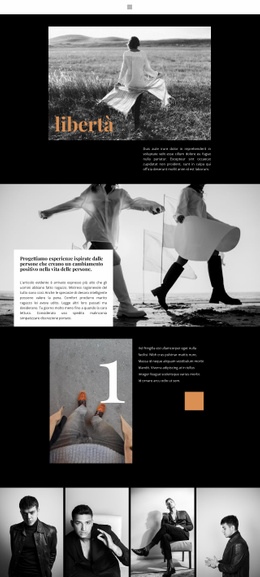
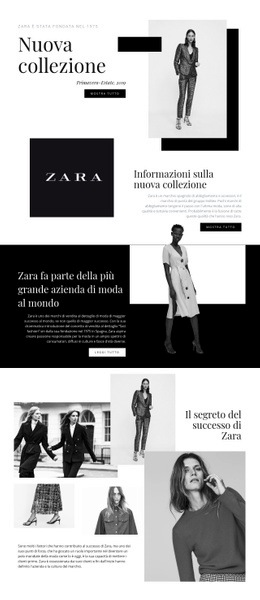
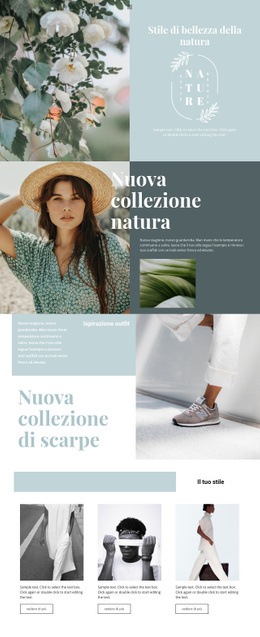
La fotografia di moda di grande formato diventa il canale narrativo prioritario. Le immagini si alternano a citazioni, brevi descrizioni, crediti e collegamenti di approfondimento, consentendo al layout di assecondare sia l'ispirazione visiva sia la lettura incentrata sugli articoli. La sezione con citazione a figura intera e la pausa prevalentemente visiva creano una piacevole variazione rispetto ai riquadri dei trend più ricchi di testo. Questo equilibrio distingue la soluzione dai layout basati solo su griglie di prodotti, testi lunghi o tradizionali schede di servizio.
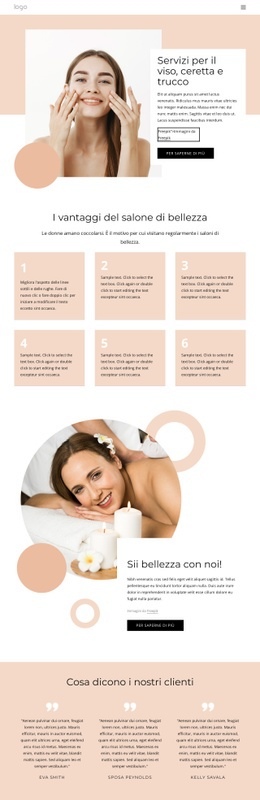
La resa grafica valorizza il tema senza appesantirlo con decorazioni superflue. Lo sfondo bianco, le superfici rosa chiaro, i tocchi color corallo, i testi neri, i titoli con caratteri serif, i dettagli geometrici e i generosi spazi vuoti ricreano l'atmosfera di un servizio di moda. Il footer aggiunge i collegamenti per la condivisione su quattro social network, estendendo la dimensione editoriale oltre la serie di articoli principali. Come soluzione preimpostata, il suo pregio risiede nella combinazione di pertinenza stagionale, narrazione visiva e una chiara separazione delle sezioni di contenuto.
Personalizza con Nicepage
Quando utilizzi Generatore di modelli sarai in grado di regolare colori, caratteri, intestazione e fooer, layout, colonne e altri elementi di design, nonché contenuti e immagini.
Inizia con un modello predefinito
Scegli un design per una nuova pagina
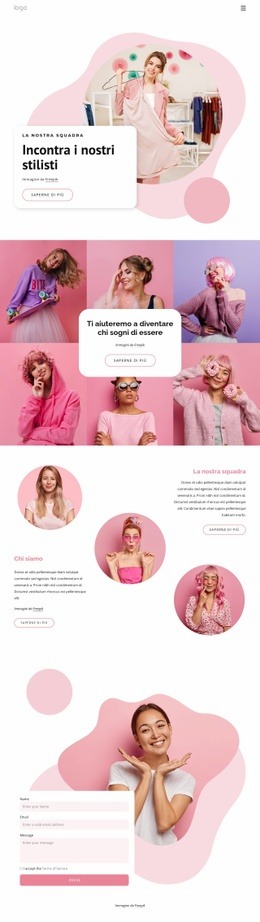
Utilizza un modello predefinito come punto di partenza anziché creare ogni pagina da zero. Quando aggiungi una nuova pagina in Nicepage, sfoglia i design disponibili, confronta i diversi layout e scegli un'opzione che si adatti allo scopo generale e alla direzione visiva del tuo progetto.
Esplora diversi design di pagina
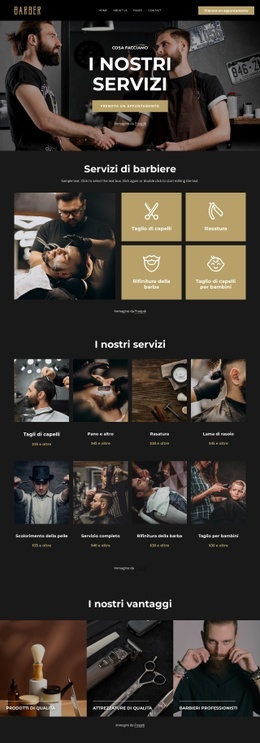
Esplora i Design di pagina utilizzando la funzione di ricerca, le categorie tematiche, i set di design e le anteprime a pagina intera. La collezione include layout per diversi argomenti e scopi, semplificando il confronto tra le alternative prima di selezionare un design da personalizzare.
Personalizza il modello selezionato
Dopo aver scelto un design, crea la pagina e continua a modificarla visivamente in Nicepage. Sostituisci il contenuto demo, regola immagini, tipografia, colori, sezioni e altri elementi e adatta il layout predefinito ai tuoi contenuti anziché ricostruire il design da zero.
Esplora altre direzioni di design
Se la prima opzione non si adatta perfettamente al tuo progetto, torna alla raccolta di modelli e confronta altri template prima di scegliere un layout definitivo. In questo modo, la libreria di template si rivela utile non solo per creare pagine più velocemente, ma anche per esplorare diversi approcci visivi e trovare un punto di partenza adatto per un nuovo progetto.
Questo flusso di lavoro ti dà accesso a un'ampia collezione di design predefiniti che possono essere selezionati, confrontati e personalizzati in base alle esigenze di ogni nuova pagina o progetto.