Galerie mit Hochzeitsfotos Vorlage


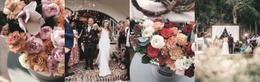
Drei Hochzeits-Panels in voller Höhe für eine klare Galerie-Lösung
Dieser Abschnitt kombiniert drei gleich große vertikale Fotos mit einem gemeinsamen Hochzeitsthema und ist damit die ideale Wahl, wenn eine Seite eine kompakte Galerie mit starker visueller Präsenz benötigt. Anstelle eines herkömmlichen Kachel-Rasters mit Titeln und Beschreibungen füllen die Bilder in voller Höhe die verfügbaren Felder vollständig aus und lassen die sichtbaren Overlays frei. Dadurch erhält die Galerie eine ruhige Anmutung, bei der die Außenaufnahmen des Paares und die Abstände zwischen den Feldern den visuellen Rhythmus vorgeben.
Durch die repetitive Struktur hebt sich der Block zudem deutlich von einem einzelnen Hero-Bereich oder einem textlastigen Portfolio-Abschnitt ab. Besucher sehen drei zusammenhängende Momente auf einen Blick und können über die Lightbox-Funktion einzelne Aufnahmen vergrößern. Diese Kombination aus Gesamtübersicht und Detailansicht sorgt für Tiefe, ohne dass Bildunterschriften oder mehrere Textspalten nötig wären. Damit ist der Block eine praktische Lösung für ein Hochzeitsportfolio oder einen Galeriebereich, wenn Bildqualität und visuelle Kontinuität im Vordergrund stehen sollen. Sein Wert als fertiger Abschnitt liegt im harmonischen Zusammenspiel der dreiteiligen Wiederholung, der Bilder in voller Höhe, des reduzierten Texts und der Lightbox-Interaktion – und nicht in generischer Seitenfunktionalität.
Mit Nicepage anpassen
Wenn Sie Template Builder verwenden, können Sie Farben, Schriftarten, Kopf- und Fußzeilen, Layout, Spalten und andere Designelemente sowie Inhalte und Bilder anpassen.
Vorlage offline bearbeiten
2. Erstellen Sie eine neue Seite oder wählen Sie eine vorhandene aus
3. Klicken Sie auf Neuen Block hinzufügen, suchen Sie nach der ID 122452 und klicken Sie auf die Eingabetaste
Vorlage online bearbeiten
Erstellen Sie fantastische Websites


Kostenloser Nicepage Builder
Schlüsselwörter
Mit einer fertigen Vorlage beginnen
Design für eine neue Seite auswählen
Verwenden Sie eine fertige Vorlage als Ausgangspunkt, anstatt jede Seite von Grund auf neu zu erstellen. Wenn Sie in Nicepage eine neue Seite hinzufügen, durchsuchen Sie die verfügbaren Designs, vergleichen Sie verschiedene Layouts und wählen Sie eine Option, die bereits zum allgemeinen Zweck und zur visuellen Ausrichtung Ihres Projekts passt.
Verschiedene Seitendesigns durchsuchen
Erkunden Sie Seitendesigns mithilfe der Suche, thematischer Kategorien, Designsets und der Vorschau der gesamten Seite. Die Sammlung enthält Layouts für verschiedene Themen und Seitenzwecke, sodass Sie Alternativen leichter vergleichen können, bevor Sie ein Design zur Anpassung auswählen.
Ausgewählte Vorlage anpassen
Nachdem Sie ein Design ausgewählt haben, erstellen Sie die Seite und bearbeiten Sie sie anschließend visuell in Nicepage. Ersetzen Sie den Demoinhalt, passen Sie Bilder, Typografie, Farben, Abschnitte und andere Elemente an und passen Sie das fertige Layout an Ihre eigenen Inhalte an, anstatt das Design von Grund auf neu zu erstellen.
Weitere Designrichtungen entdecken
Wenn die erste Option nicht optimal zu Ihrem Projekt passt, kehren Sie zur Designsammlung zurück und vergleichen Sie weitere Vorlagen, bevor Sie sich für ein Layout entscheiden. So ist die Vorlagenbibliothek nicht nur für eine schnellere Seitenerstellung nützlich, sondern auch, um verschiedene visuelle Ansätze zu erkunden und einen passenden Ausgangspunkt für ein neues Projekt zu finden.
Dieser Workflow bietet Ihnen Zugriff auf eine umfangreiche Sammlung vorgefertigter Designs, die Sie auswählen, vergleichen und an die Bedürfnisse jeder neuen Seite oder jedes Projekts anpassen können.

Mehr von Hochzeit Blöcken
-
EN

-
EN

-
-
EN
-
-
EN
-
EN
-
-
EN
-
-
EN
-
EN
-
EN
-
EN
-
EN
-
-
EN
-
EN
-
EN
-
EN








Mehr von Galerie Blöcken
-
EN
-
EN
-
EN
-
-
EN
-
EN
-
EN
-
EN
-
EN
-
EN
-
EN
-
EN
-
-
EN
-
EN
-
EN
-
EN
-
EN
-
EN
-
EN