Galleria con foto di matrimonio Modello


Tre pannelli a tutta altezza dedicati alle nozze per una galleria nitida ed elegante
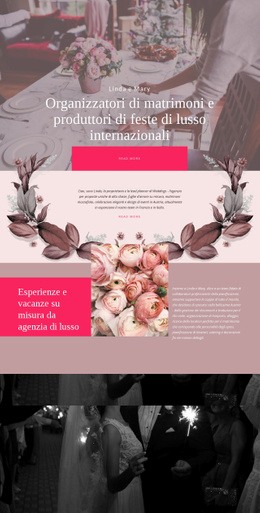
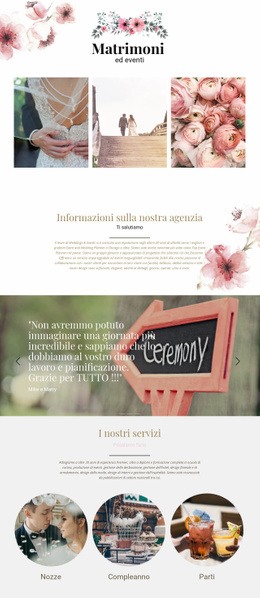
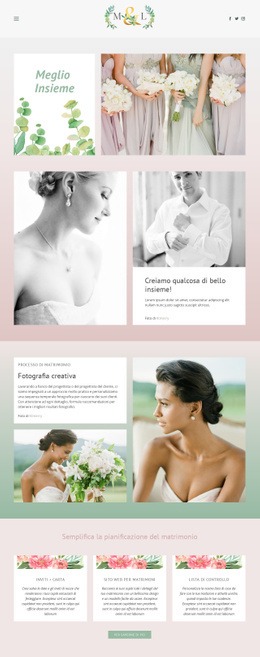
La sezione combina tre fotografie verticali identiche per formato incentrate su un unico tema matrimoniale: la scelta ideale quando una pagina richiede una galleria compatta e di forte impatto visivo. Invece di ricorrere a una tradizionale griglia a schede con titoli e descrizioni, il design lascia che le immagini a tutta altezza occupino l'intero spazio dei pannelli, mantenendo liberi i livelli di sovrimpressione visibili. Ciò conferisce alla galleria un'atmosfera più rilassata ed essenziale, in cui le foto degli sposi all'aperto e gli spazi tra i pannelli scandiscono il ritmo visivo.
La struttura modulare consente inoltre di distinguere nettamente il blocco da una singola sezione hero o da un'area portfolio incentrata sul testo. I visitatori possono ammirare tre momenti correlati in contemporanea e utilizzare la funzione lightbox per osservare ogni scatto da vicino. Questa combinazione di visione d'insieme e dettaglio offre profondità senza costringere ad aggiungere didascalie o molteplici colonne di contenuto. Il blocco si rivela quindi una soluzione pratica per il portfolio di un fotografo di matrimoni o per un'area galleria dove mettere in risalto la continuità e la qualità dell'immagine. Il suo pregio come sezione pronta all'uso risiede nel calibrato equilibrio tra la ripetizione a tre pannelli, la resa a tutta altezza, i testi minimali e l'interazione lightbox collaudata, piuttosto che in generiche funzionalità a livello di pagina.
Personalizza con Nicepage
Quando utilizzi Generatore di modelli sarai in grado di regolare colori, caratteri, intestazione e fooer, layout, colonne e altri elementi di design, nonché contenuti e immagini.
Modifica modello offline
2. Creare una nuova pagina o selezionare esistente
3. Fai clic su Aggiungi nuovo blocco, cerca l'ID 122452 e fai clic su Invio
Modifica modello online
Crea fantastici siti web


Nicepage Builder gratuito
Parole chiave
Inizia con un design di blocco pronto all'uso
Scegli una sezione invece di creare tutto da zero
Utilizza un blocco pronto all'uso come punto di partenza quando una pagina richiede una disposizione visiva o una funzione di contenuto specifica. I design di blocchi di Nicepage offrono opzioni a livello di sezione per introduzioni, servizi, gallerie, testimonianze, moduli di contatto, listini prezzi, layout di testo e altre comuni esigenze di una pagina.
Confronta diverse impostazioni di layout
I blocchi con la stessa funzione possono comunque differire per enfasi sulle immagini, numero di elementi, struttura delle colonne, tipografia, spaziatura, stile delle schede, interazione e peso visivo complessivo. Confronta queste caratteristiche concrete prima di scegliere la sezione che si integra meglio con la pagina circostante.
Personalizza il blocco selezionato
Dopo aver inserito un blocco, sostituisci i contenuti dimostrativi, regola immagini e testi, rifinisci colori e tipografia e adatta i singoli elementi preservando la struttura funzionale della sezione. Se un altro layout si adatta meglio ai contenuti, torna alla raccolta dei design di blocchi e valuta le alternative invece di forzare una sezione per uno scopo diverso.
Questo flusso di lavoro rende l'ID blocco una scelta di sezione pronta all'uso: un'opzione di design riutilizzabile che può essere selezionata e personalizzata all'interno di una pagina più ampia.

Altro da Nozze Blocchi
-
EN

-
EN
-
EN
-
EN
-
EN
-
EN
-
EN
-
EN



Altro da Galleria Blocchi
-
EN
-
EN
-
-
EN
-
-
EN
-
-