Hochzeitskleid einkaufen Vorlage


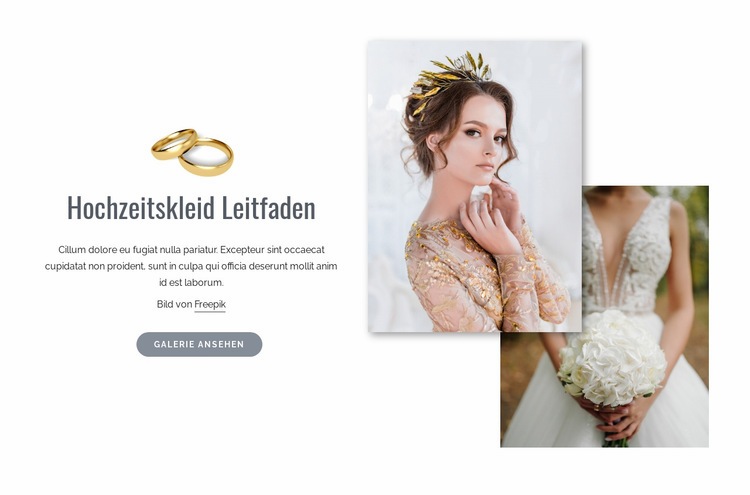
Ein zentrierter Ratgeber mit redaktionellem Bildarrangement
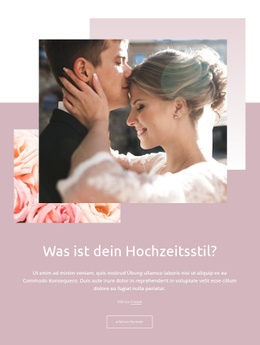
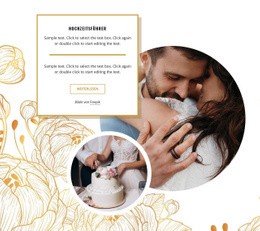
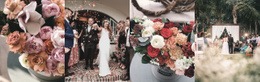
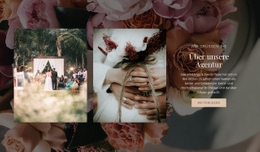
Dieser Block vereint mehrere Merkmale, die ihn zu einem markanten vorgefertigten Abschnitt für Inhalte rund um die Brautmode machen. Anstelle eines herkömmlichen Bildrasters kombiniert er einen zentrierten einleitenden Textblock mit zwei Brautfotos auf der rechten Seite, die sich vertikal überlappen. Ein dekoratives Hochzeitsmotiv auf der linken Seite stellt eine visuelle Verbindung zwischen dem Thema des Ratgebers und der Porträtkomposition her, ohne den Abschnitt in eine überladene Galerie zu verwandeln.
Der inhaltliche Umfang ist bewusst kompakt gehalten. „Brautkleid-Ratgeber“ markiert den präzisen Einstieg in den Abschnitt, der begleitende Absatz bietet Raum für eine einleitende Orientierung und die abgerundete Schaltfläche „Galerie ansehen“ eröffnet einen sichtbaren Weg zu einer umfassenderen Bildkollektion. Die Freepik-Quellenangabe ergänzt unterhalb der Einführung ein praktisches inhaltliches Detail. Weißraum und eine dezente Typografie trennen diese Elemente sauber voneinander, sodass die gestaffelten Fotos optische Akzente setzen, während der Text leicht erfassbar bleibt.
Diese Variante eignet sich besonders für Seiten, die einen einleitenden Brautmoden-Bereich mit Erklärungen und starker visueller Anziehungskraft benötigen. Sie bietet deutlich mehr gestalterischen Charakter als eine reine Texteinführung, ersetzt dabei jedoch weder die eigentliche Galerie noch umliegende Abschnitte. Das Ergebnis ist ein zielgerichtetes Blockdesign, das von der gelungenen Kombination aus prägnanter Orientierung, einer klaren Handlungsaufforderung und überlappender Brautfotografie lebt.
Mit Nicepage anpassen
Wenn Sie Template Builder verwenden, können Sie Farben, Schriftarten, Kopf- und Fußzeilen, Layout, Spalten und andere Designelemente sowie Inhalte und Bilder anpassen.
Vorlage offline bearbeiten
2. Erstellen Sie eine neue Seite oder wählen Sie eine vorhandene aus
3. Klicken Sie auf Neuen Block hinzufügen, suchen Sie nach der ID 105457 und klicken Sie auf die Eingabetaste
Vorlage online bearbeiten
Erstellen Sie fantastische Websites


Kostenloser Nicepage Builder
Schlüsselwörter
Mit einer fertigen Vorlage beginnen
Design für eine neue Seite auswählen
Verwenden Sie eine fertige Vorlage als Ausgangspunkt, anstatt jede Seite von Grund auf neu zu erstellen. Wenn Sie in Nicepage eine neue Seite hinzufügen, durchsuchen Sie die verfügbaren Designs, vergleichen Sie verschiedene Layouts und wählen Sie eine Option, die bereits zum allgemeinen Zweck und zur visuellen Ausrichtung Ihres Projekts passt.
Verschiedene Seitendesigns durchsuchen
Erkunden Sie Seitendesigns mithilfe der Suche, thematischer Kategorien, Designsets und der Vorschau der gesamten Seite. Die Sammlung enthält Layouts für verschiedene Themen und Seitenzwecke, sodass Sie Alternativen leichter vergleichen können, bevor Sie ein Design zur Anpassung auswählen.
Ausgewählte Vorlage anpassen
Nachdem Sie ein Design ausgewählt haben, erstellen Sie die Seite und bearbeiten Sie sie anschließend visuell in Nicepage. Ersetzen Sie den Demoinhalt, passen Sie Bilder, Typografie, Farben, Abschnitte und andere Elemente an und passen Sie das fertige Layout an Ihre eigenen Inhalte an, anstatt das Design von Grund auf neu zu erstellen.
Weitere Designrichtungen entdecken
Wenn die erste Option nicht optimal zu Ihrem Projekt passt, kehren Sie zur Designsammlung zurück und vergleichen Sie weitere Vorlagen, bevor Sie sich für ein Layout entscheiden. So ist die Vorlagenbibliothek nicht nur für eine schnellere Seitenerstellung nützlich, sondern auch, um verschiedene visuelle Ansätze zu erkunden und einen passenden Ausgangspunkt für ein neues Projekt zu finden.
Dieser Workflow bietet Ihnen Zugriff auf eine umfangreiche Sammlung vorgefertigter Designs, die Sie auswählen, vergleichen und an die Bedürfnisse jeder neuen Seite oder jedes Projekts anpassen können.

Mehr von Hochzeit Blöcken
-
EN
-
EN

-
EN
-
EN
-
EN
-
EN
-
EN
-
EN
-
EN
-
EN
-
EN
-
EN
-
-
-
EN
-
EN
-
EN
-
EN
-
-
EN




Mehr von Überlagerte Bilder Blöcken
-
EN
-
-
EN
-
EN
-
EN
-
EN
-
-
-
-
EN
-
EN
-
-
EN
-
EN
-
-
EN
-
EN
-
EN
-
EN
-
EN