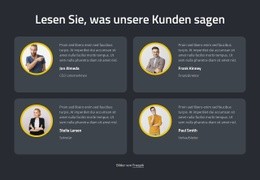
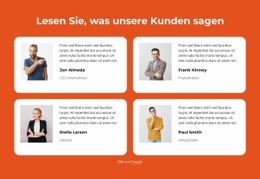
Kundenreferenzen und Bewertungen Vorlage


Ein aussagekräftiges Einzel-Testimonial als Alternative zu Kachelrastern
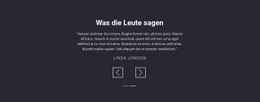
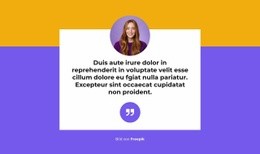
Das Design kombiniert eine zentrierte Überschrift, ein gehaltvolles Kunden-Zitat, eine namentliche Urheberangabe und eine umrandete „Mehr erfahren“-Schaltfläche in einer kompakten vertikalen Abfolge. Diese Kombination verleiht dem Block einen ganz anderen Charakter als ein Layout mit mehreren Bewertungskarten: Besucher werden eingeladen, sich auf eine einzige Aussage zu konzentrieren, anstatt mehrere Testimonials gleichzeitig zu vergleichen. Das dekorative Anführungszeichen-Symbol unterstreicht die redaktionelle Aufmachung, während der dunkelgraue, dezente Hintergrund der weißen Schrift einen klaren visuellen Rahmen gibt.
Dieser Abschnitt ist eine ideale Wahl, wenn eine Seite konzentrierte Social Proof mit viel Freiraum und einer klaren Folgeaktion benötigt. Das Zitat darüber, wie Business-Coaches Unternehmern beim Erreichen ihrer Ziele helfen, liefert den inhaltlichen Schwerpunkt, und „Nick Cave“ gibt der Aussage eine sichtbare Quelle. Da die Anordnung statisch und einspaltig ist, benötigt sie keine Karussell-Bedienelemente oder ausklappbaren Bewertungsfelder, um ihre Wirkung zu entfalten. Der Block setzt so eine gezielte visuelle Zäsur innerhalb der Seite – insbesondere dort, wo ein einzelnes, markantes Testimonial wirkungsvoller ist als eine dichte Liste von Kundenkarten. Sein Mehrwert als vorgefertigtes Design entsteht aus dieser ausgewogenen Balance aus Akzentuierung, Urheberschaft, Kontrast und Zurückhaltung.
Mit Nicepage anpassen
Wenn Sie Template Builder verwenden, können Sie Farben, Schriftarten, Kopf- und Fußzeilen, Layout, Spalten und andere Designelemente sowie Inhalte und Bilder anpassen.
Vorlage offline bearbeiten
2. Erstellen Sie eine neue Seite oder wählen Sie eine vorhandene aus
3. Klicken Sie auf Neuen Block hinzufügen, suchen Sie nach der ID 90843 und klicken Sie auf die Eingabetaste
Vorlage online bearbeiten
Erstellen Sie fantastische Websites


Kostenloser Nicepage Builder
Schlüsselwörter
Mit einer fertigen Vorlage beginnen
Design für eine neue Seite auswählen
Verwenden Sie eine fertige Vorlage als Ausgangspunkt, anstatt jede Seite von Grund auf neu zu erstellen. Wenn Sie in Nicepage eine neue Seite hinzufügen, durchsuchen Sie die verfügbaren Designs, vergleichen Sie verschiedene Layouts und wählen Sie eine Option, die bereits zum allgemeinen Zweck und zur visuellen Ausrichtung Ihres Projekts passt.
Verschiedene Seitendesigns durchsuchen
Erkunden Sie Seitendesigns mithilfe der Suche, thematischer Kategorien, Designsets und der Vorschau der gesamten Seite. Die Sammlung enthält Layouts für verschiedene Themen und Seitenzwecke, sodass Sie Alternativen leichter vergleichen können, bevor Sie ein Design zur Anpassung auswählen.
Ausgewählte Vorlage anpassen
Nachdem Sie ein Design ausgewählt haben, erstellen Sie die Seite und bearbeiten Sie sie anschließend visuell in Nicepage. Ersetzen Sie den Demoinhalt, passen Sie Bilder, Typografie, Farben, Abschnitte und andere Elemente an und passen Sie das fertige Layout an Ihre eigenen Inhalte an, anstatt das Design von Grund auf neu zu erstellen.
Weitere Designrichtungen entdecken
Wenn die erste Option nicht optimal zu Ihrem Projekt passt, kehren Sie zur Designsammlung zurück und vergleichen Sie weitere Vorlagen, bevor Sie sich für ein Layout entscheiden. So ist die Vorlagenbibliothek nicht nur für eine schnellere Seitenerstellung nützlich, sondern auch, um verschiedene visuelle Ansätze zu erkunden und einen passenden Ausgangspunkt für ein neues Projekt zu finden.
Dieser Workflow bietet Ihnen Zugriff auf eine umfangreiche Sammlung vorgefertigter Designs, die Sie auswählen, vergleichen und an die Bedürfnisse jeder neuen Seite oder jedes Projekts anpassen können.

Mehr von Referenzen Blöcken
-
EN

-
EN

-
EN
-
-
-
EN
-
EN
-
EN
-
EN
-
EN
-
EN
-
EN
-
EN
-
-
EN
-
EN
-
EN
-
EN
-
EN
-
EN