Kundenmeinungen Vorlage


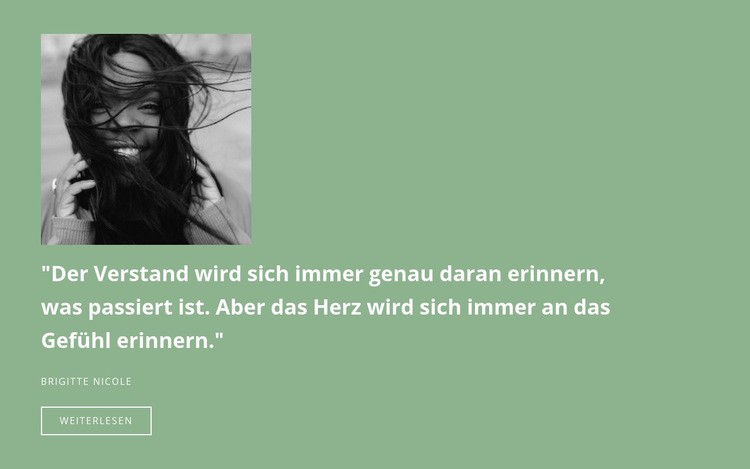
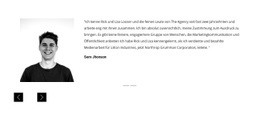
Ein Schwarz-Weiß-Porträt verleiht einem einzelnen Zitat visuelles Gewicht
Durch den Fokus auf das Porträt an erster Stelle unterscheidet sich dieser Testimonial-Block deutlich von herkömmlichen Bewertungszeilen oder Kartenrastern. Ein monochromes Bild stellt die Person vor, woraufhin das große Zitat zum zentralen visuellen und inhaltlichen Element wird. Die Worte „Der Verstand wird sich immer genau daran erinnern, was passiert ist. Aber das Herz wird immer das Gefühl in Erinnerung behalten“ stehen im Mittelpunkt der Aufmerksamkeit, während Brigitte Nicole darunter als Urheberin genannt wird. Die umrandete Schaltfläche „Mehr erfahren“ rundet den Ablauf ab, ohne ein weiteres Testimonial oder eine konkurrierende Botschaft einzufügen.
Diese Kombination empfiehlt das Design besonders dann, wenn eine einzelne Meinung auf einer Seite bewusst und großzügig zur Geltung kommen soll. Der gedeckte salbeigrüne Hintergrund bildet eine einheitliche Fläche für die weiße Typografie, und die vertikale Struktur gibt jedem Teil der Aussage den nötigen Raum, um der Reihe nach wahrgenommen zu werden. Da der Abschnitt nur ein Porträt, ein Zitat, einen Namen und eine Aktion enthält, erschließt sich der Inhalt sofort, ganz ohne die visuelle Dichte mehrerer nebeneinander stehender Kundenstimmen.
Der Block kann daher je nach umgebendem Inhalt als bewusste redaktionelle Pause, inspirierende Botschaft oder vertrauensbildender Moment im Seitenverlauf dienen. Seine größte Stärke liegt im Zusammenspiel zwischen dem einzelnen Porträt und dem markanten Zitat: Das Bild verleiht den Worten Persönlichkeit, während der zurückhaltende Button dafür sorgt, dass die Aussage der eigentliche Blickfang bleibt. Weitere Abschnitte können diesem fokussierten Designelement den passenden übergeordneten Rahmen geben.
Mit Nicepage anpassen
Wenn Sie Template Builder verwenden, können Sie Farben, Schriftarten, Kopf- und Fußzeilen, Layout, Spalten und andere Designelemente sowie Inhalte und Bilder anpassen.
Vorlage offline bearbeiten
2. Erstellen Sie eine neue Seite oder wählen Sie eine vorhandene aus
3. Klicken Sie auf Neuen Block hinzufügen, suchen Sie nach der ID 68854 und klicken Sie auf die Eingabetaste
Vorlage online bearbeiten
Erstellen Sie fantastische Websites


Kostenloser Nicepage Builder
Schlüsselwörter
Mit einer fertigen Vorlage beginnen
Design für eine neue Seite auswählen
Verwenden Sie eine fertige Vorlage als Ausgangspunkt, anstatt jede Seite von Grund auf neu zu erstellen. Wenn Sie in Nicepage eine neue Seite hinzufügen, durchsuchen Sie die verfügbaren Designs, vergleichen Sie verschiedene Layouts und wählen Sie eine Option, die bereits zum allgemeinen Zweck und zur visuellen Ausrichtung Ihres Projekts passt.
Verschiedene Seitendesigns durchsuchen
Erkunden Sie Seitendesigns mithilfe der Suche, thematischer Kategorien, Designsets und der Vorschau der gesamten Seite. Die Sammlung enthält Layouts für verschiedene Themen und Seitenzwecke, sodass Sie Alternativen leichter vergleichen können, bevor Sie ein Design zur Anpassung auswählen.
Ausgewählte Vorlage anpassen
Nachdem Sie ein Design ausgewählt haben, erstellen Sie die Seite und bearbeiten Sie sie anschließend visuell in Nicepage. Ersetzen Sie den Demoinhalt, passen Sie Bilder, Typografie, Farben, Abschnitte und andere Elemente an und passen Sie das fertige Layout an Ihre eigenen Inhalte an, anstatt das Design von Grund auf neu zu erstellen.
Weitere Designrichtungen entdecken
Wenn die erste Option nicht optimal zu Ihrem Projekt passt, kehren Sie zur Designsammlung zurück und vergleichen Sie weitere Vorlagen, bevor Sie sich für ein Layout entscheiden. So ist die Vorlagenbibliothek nicht nur für eine schnellere Seitenerstellung nützlich, sondern auch, um verschiedene visuelle Ansätze zu erkunden und einen passenden Ausgangspunkt für ein neues Projekt zu finden.
Dieser Workflow bietet Ihnen Zugriff auf eine umfangreiche Sammlung vorgefertigter Designs, die Sie auswählen, vergleichen und an die Bedürfnisse jeder neuen Seite oder jedes Projekts anpassen können.

Mehr von Referenzen Blöcken
-
EN
-
EN

-
EN
-
EN
-
EN
-
-
EN
-
EN
-
EN
-
EN
-
EN
-
EN
-
EN
-
EN
-
EN
-
EN
-
EN
-
-
-
EN