Curseur paysage Modèle


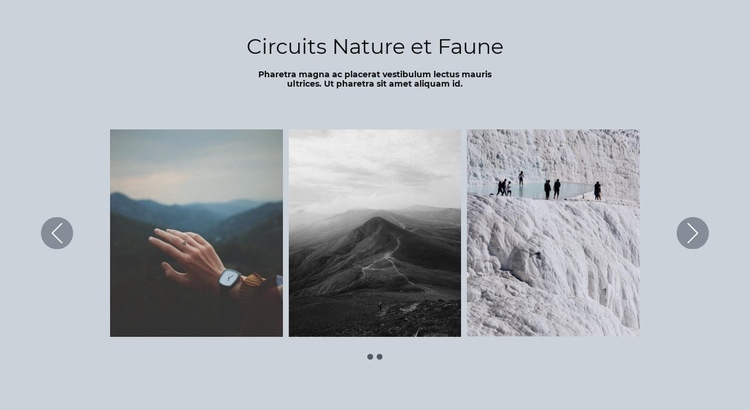
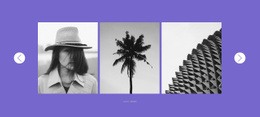
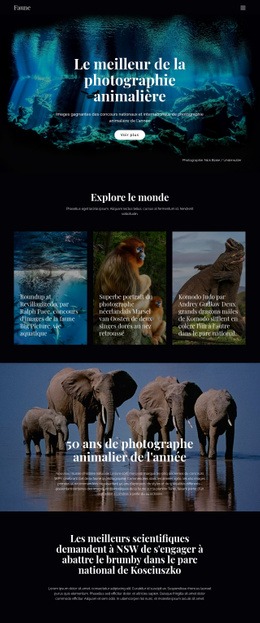
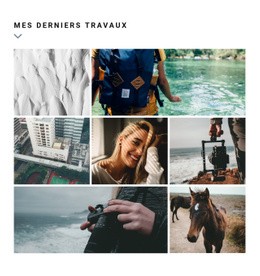
Trois hauts panneaux confèrent à cette galerie une identité visuelle marquée
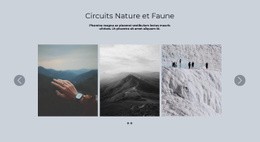
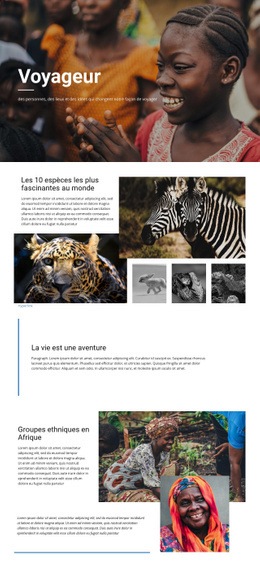
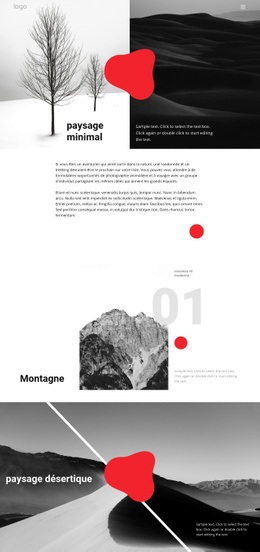
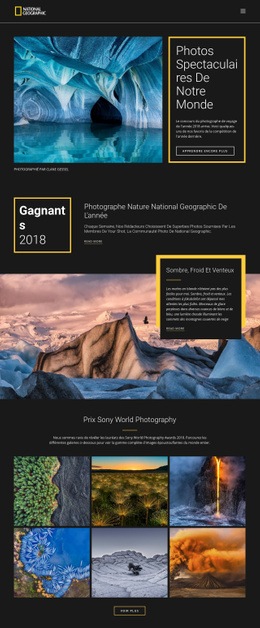
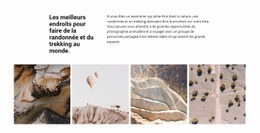
Cette section associe une introduction centrée sur la nature et la faune à trois hauts panneaux photographiques, évitant ainsi une grille d'images plate ou une longue liste verticale. Ce contraste entre un texte concis et de puissantes colonnes d'images donne une direction visuelle nette aux projets recherchant une galerie compacte avec une présence paysagère immédiate.
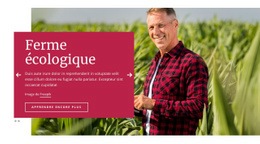
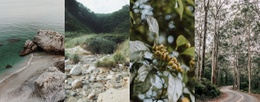
Les deux diapositives du carrousel étendent la collection à six photographies tout en n'affichant que trois images à la fois. Des commandes circulaires précédent et suivant se placent de part et d'autre de la rangée, et deux indicateurs situés en dessous clarifient le déroulement de la séquence. Ces détails font de ce bloc bien plus qu'un simple conteneur d'images : il propose une manière aboutie de présenter une sélection soignée de photographies de nature et d'animaux. L'affichage en lightbox offre une vraie valeur ajoutée aux visiteurs désireux d'examiner chaque cliché au-delà de la simple vue d'ensemble.
En tant que section prête à l'emploi, cette mise en page convient parfaitement aux projets nécessitant une narration visuelle sans donner à la galerie l'envergure d'un portfolio complet. L'arrière-plan gris-bleu clair et la typographie sombre et centrée composent un cadre sobre pour des visuels aux tons froids et feutrés. C'est donc une solution idéale lorsqu'un projet exige une respiration visuelle autonome intégrant déjà navigation et profondeur d'image au sein du bloc.
Personnalisez avec Nicepage
Lorsque vous utilisez Générateur de modèles, vous pourrez ajuster les couleurs, les polices, l'en-tête et le texte, la mise en page, les colonnes et autres éléments de conception, ainsi que le contenu et les images.
Modifier le modèle hors ligne
2. Créez une nouvelle page ou sélectionnez une page existante
3. Cliquez sur Ajouter un nouveau bloc, recherchez l'identifiant 1056330 et cliquez sur Entrée
Modifier le modèle en ligne
Créez des sites Web géniaux


Nicepage Builder gratuit
Mots clés
Commencer avec un modèle prêt à l'emploi
Choisir un design pour une nouvelle page
Utilisez un modèle prêt à l'emploi comme point de départ au lieu de créer chaque page à partir d'une page blanche. Lorsque vous ajoutez une nouvelle page dans Nicepage, parcourez les designs disponibles, comparez les différentes mises en page et choisissez une option qui correspond déjà à l'objectif général et à l'orientation visuelle de votre projet.
Explorer différents designs de page
Explorez les Designs de page à l'aide de la recherche, des catégories thématiques, des ensembles de designs et des aperçus plein écran. La collection comprend des mises en page pour différents sujets et usages, ce qui facilite la comparaison des alternatives avant de sélectionner un design à personnaliser.
Personnaliser le modèle sélectionné
Après avoir choisi un design, créez la page et continuez à la modifier visuellement dans Nicepage. Remplacez le contenu de démonstration, ajustez les images, la typographie, les couleurs, les sections et autres éléments, et adaptez la mise en page prête à l'emploi à votre propre contenu au lieu de reconstruire le design depuis le début.
Explorer d'autres pistes de design
Si la première option ne correspond pas suffisamment à votre projet, retournez à la collection de modèles et comparez-en d'autres avant de choisir une mise en page. La bibliothèque de modèles s'avère ainsi utile non seulement pour créer des pages plus rapidement, mais aussi pour explorer différentes approches visuelles et trouver un point de départ adapté à un nouveau projet.
Ce processus vous donne accès à une vaste collection de designs prêts à l'emploi que vous pouvez sélectionner, comparer et personnaliser en fonction des besoins de chaque nouvelle page ou projet.

Plus de La nature blocs
-
EN
-
EN

-
EN
-
EN
-
EN
-
EN
-
-
EN
-
EN
-
EN
-
EN
-
EN
-
EN
-
EN
-
EN
-
EN
-
EN
-
EN
-
EN
-
EN

Plus de Glissière blocs
-
EN
-
EN
-
EN
-
-
EN
-
EN
-
EN
-
EN
-
EN
-
EN
-
EN
-
EN
-
EN
-
-
EN
-
EN
-
EN
-
EN
-
-
EN