Feliratkozási űrlap képpel Sablon


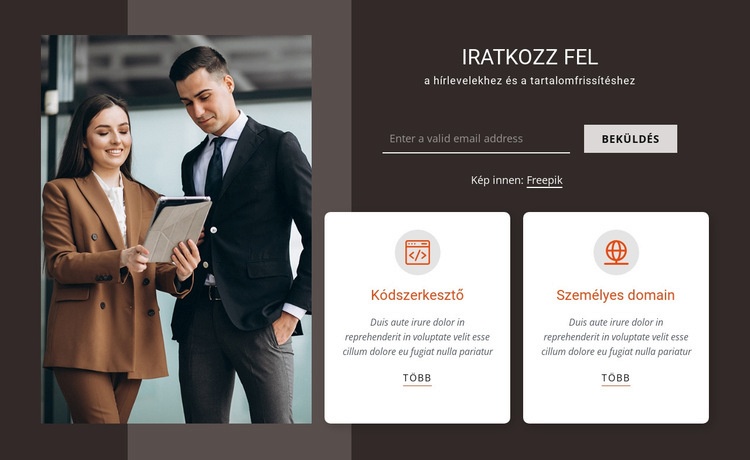
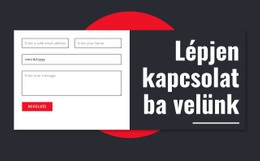
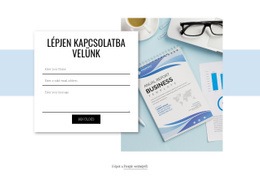
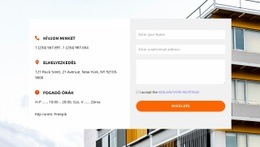
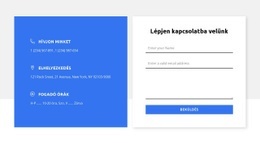
Osztott feliratkozási elrendezés két kiegészítő szolgáltatási lehetőséggel
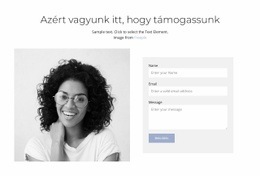
A blokk választása mellett a legerősebb érv az, ahogyan a közvetlen hírlevél-feliratkozást a kompakt szolgáltatási kontextussal ötvözi. Egy elszigetelt e-mail-mező helyett a dizájn egy jól fókuszált jobb oldali területre rendezi a „Feliratkozás” címsort, a kísérőszöveget, az e-mail-beviteli mezőt és az elküldési műveletet. Két szakember magas álló portréja balról kiegyensúlyozza ezt a tartalmat, így a szakasz látványos megjelenést kap anélkül, hogy egy újabb versengő szövegoszloppal terhelné a felületet.
Az űrlap alatti két egymás melletti kártya még karakteresebbé teszi a dizájnt. A Kódszerkesztő és a Saját domain külön ikont, leíró bekezdést és „Tovább” linket kap, így a blokk kompakt, egységes formában tudja bemutatni a kapcsolódó digitális szolgáltatási ötleteket. Fehér, lekerekített felületük, narancsvörös árnyalataik és lágy árnyékaik jól kiemelkednek a sötétbarna és tompa szürke háttérből. Ez a kontraszt elválasztja az elsődleges feliratkozási üzenetet a másodlagos kiemelésektől, miközben egyetlen szakaszon belül tartja őket.
Kész tervezési megoldásként ez a blokk tökéletesen illik azokhoz a projektekhez, amelyeknél a hírlevélre való felhívást egy jól látható kísérő történettel szeretnék gazdagítani. Részletgazdagabb egy minimális regisztrációs sávnál, és fókuszáltabb egy tágas szolgáltatásrácsnál. Az osztott képi elrendezés, a középre igazított űrlap és a kétkártyás sor határozott vizuális irányt mutat, amikor a környező oldalnak e-mail-gyűjtő pontra és tömör szolgáltatási hivatkozásokra egyaránt szüksége van ugyanazon a tartalmi területen.
Testreszabás a Nicepage segítségével
A (z) Sablonkészítő használatakor módosíthatja a színeket, a betűtípusokat, a fejlécet és a homályosítást, az elrendezést, az oszlopokat és más design elemeket, valamint a tartalmat és a képeket.
Sablon szerkesztése offline
2. Hozzon létre új oldalt, vagy válassza ki a meglévőt
3. Kattintson az Új blokk hozzáadása gombra, keresse meg az azonosítót 1026664, majd kattintson az Enter gombra
Sablon szerkesztése online
Félelmetes webhelyek létrehozása


Ingyenes Nicepage Builder
Kulcsszavak
Kezdés egy kész sablonnal
Válasszon egy új oldalhoz való tervet
Használjon egy kész sablont kiindulópontként ahelyett, hogy minden oldalt üres vászonról hozna létre. Amikor új oldalt ad hozzá a Nicepage-ben, böngésszen az elérhető tervek között, hasonlítsa össze a különböző elrendezéseket, és válasszon egy olyan lehetőséget, amely már illeszkedik a projekt általános céljához és vizuális irányához.
Böngésszen a különböző oldaltervek között
Fedezze fel az Oldaltervek oldalt keresés, tematikus kategóriák, tervkészletek és teljes oldalas előnézetek segítségével. A gyűjtemény különböző témákhoz és oldalcélokhoz tartozó elrendezéseket tartalmaz, így könnyebb összehasonlítani az alternatívákat, mielőtt kiválasztaná a testreszabandó tervet.
A kiválasztott sablon testreszabása
Miután kiválasztott egy tervet, hozza létre az oldalt, és folytassa a vizuális szerkesztést a Nicepage-ben. Cserélje le a demó tartalmat, állítsa be a képeket, a tipográfiát, a színeket, a szakaszokat és egyéb elemeket, és igazítsa a kész elrendezést a saját tartalmához ahelyett, hogy az elejétől újra kellene építenie a tervet.
További tervezési irányok felfedezése
Ha az első lehetőség nem felel meg eléggé a projektednek, térj vissza a tervgyűjteményhez, és hasonlíts össze más sablonokat, mielőtt véglegesítenél egy elrendezést. Ezáltal a sablonkönyvtár nemcsak a gyorsabb oldalkészítéshez hasznos, hanem a különböző vizuális megközelítések felfedezéséhez és egy új projekt megfelelő kiindulópontjának megtalálásához is.
Ez a munkafolyamat hozzáférést biztosít a kész tervek széles gyűjteményéhez, amelyeket kiválaszthatsz, összehasonlíthatsz és testreszabhatsz az egyes új oldalak vagy projektek igényei szerint.


Továbbiak a Üzleti jog Blokkokból
-
EN
-
EN

-
EN
-
EN
-
EN
-
EN
-
EN
-
-
EN
-
EN
-
EN
-
EN
-
EN
-
EN
-
-
EN
-
-
EN
-
EN
-
EN







Továbbiak a Kapcsolatfelvételi űrlap Blokkokból
-
EN
-
-
-
EN
-
EN
-
-
-
EN
-
EN
-
-
EN
-
EN
-
-
EN
-
EN
-
EN
-
-
EN
-
-