Fotografia piękna przyrody Szablon


Trzypanelowa galeria przyrodnicza oferuje więcej niż standardowy rząd zdjęć
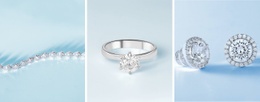
Najważniejszym powodem, by wybrać ten blok, jest połączenie kompaktowego układu trzech zdjęć z wysoką prezentacją od krawędzi do krawędzi. Zamiast dzielić fotografie na małe karty z podpisami, projekt zapewnia każdemu zdjęciu jednakowy pionowy panel i pozwala fotografiom łączyć się w jednym rzędzie. Kaktus, jasny kwiat na błękicie oraz czerwone kwiaty z ciemnymi liśćmi tworzą trzy różne akcenty wizualne, zachowując jednocześnie spójność dzięki motywowi natury.
Ta równowaga sprawia, że blok jest doskonałym wyborem, gdy projekt wymaga galerii o silnym wyrazie wizualnym, lecz nie potrzebuje obszernego zbioru ani widocznych opisów. Brak nałożonego tekstu utrzymuje kompozycję w spokojnym i bezpośrednim tonie, podczas gdy ciemna zieleń, morski błękit, odcienie niebieskiego i stonowane barwy kwiatów zapewniają wystarczającą zmienność, by uniknąć monotonii. Nakładki hover dodają dynamicznej reakcji wizualnej, a interakcja w oknie lightbox nadaje fotografiom cel wykraczający poza ich początkowe wyświetlenie.
Spośród alternatywnych projektów galerii ten sprawdzi się szczególnie w sekcjach, w których rytm paneli i klimat obrazów powinny grać główną rolę. Może wprowadzać motyw przyrodniczy, wzbogacać prezentację fotografii lub tworzyć wizualne przejście pomiędzy gęstszymi blokami treści. Wybór ten opiera się na specyficznej relacji między trzema wysokimi obrazami, ich bezpośrednim sąsiedztwie oraz możliwości powiększenia — a nie na założeniu, że blok ten wypełnia całą stronę czy witrynę.
Dostosuj za pomocą Nicepage
Korzystając z Konstruktor szablonów, będziesz mógł dostosowywać kolory, czcionki, nagłówek i fooer, układ, kolumny i inne elementy projektu, a także zawartość i obrazy.
Edytuj szablon w trybie offline
2. Utwórz nową stronę lub wybierz istniejącą
3. Kliknij Dodaj nowy blok, wyszukaj identyfikator 102076 i kliknij Enter
Edytuj szablon online
Twórz niesamowite witryny internetowe


Darmowy kreator Nicepage
Słowa kluczowe
Zacznij od gotowego projektu bloku
Wybierz sekcję zamiast budować od podstaw
Wykorzystaj gotowy blok jako punkt wyjścia, gdy strona wymaga konkretnej funkcji treści lub określonego układu wizualnego. Projekty bloków w Nicepage zapewniają opcje na poziomie sekcji dla wstępów, usług, galerii, opinii, formularzy kontaktowych, cenników, układów tekstowych i innych typowych zastosowań na stronie.
Porównaj różne warianty układu
Bloki o tym samym przeznaczeniu mogą różnić się ekspozycją zdjęć, liczbą elementów, strukturą kolumn, typografią, odstępami, stylem kart, interakcją i ogólną wagą wizualną. Porównaj te konkretne cechy, zanim wybierzesz sekcję, która najlepiej pasuje do pozostałej części strony.
Dostosuj wybrany blok
Po dodaniu bloku zastąp treści demonstracyjne, dostosuj obrazy i tekst, dopracuj kolory oraz typografię i zmodyfikuj poszczególne elementy, zachowując funkcjonalną strukturę sekcji. Jeśli inny projekt lepiej pasuje do treści, wróć do kolekcji projektów bloków i porównaj alternatywy zamiast dopasowywać daną sekcję na siłę do innego zadania.
Taki sposób pracy sprawia, że ID bloku staje się gotowym wyborem sekcji: pojedynczą, wielokrotnego użytku opcją projektową, którą można wybrać i dostosować w ramach większej strony.


Więcej od Natura Blocks
-
EN

-
EN
-
EN
-
EN
-
EN
-
EN
-
EN
-
EN