Zeitplan Website-Vorlage


Ein wiederverwendbarer Kursangebot-Abschnitt für ein größeres Website-Projekt
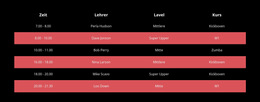
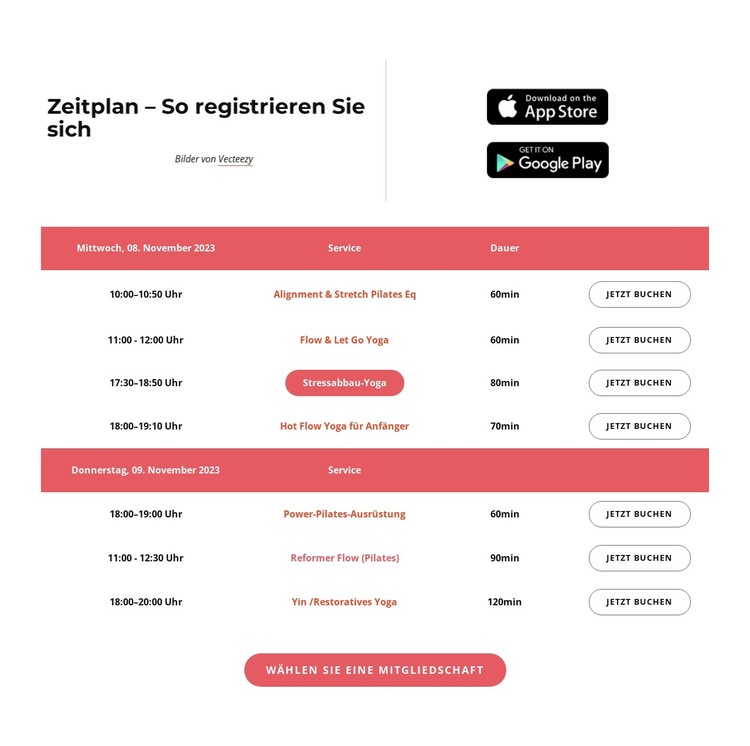
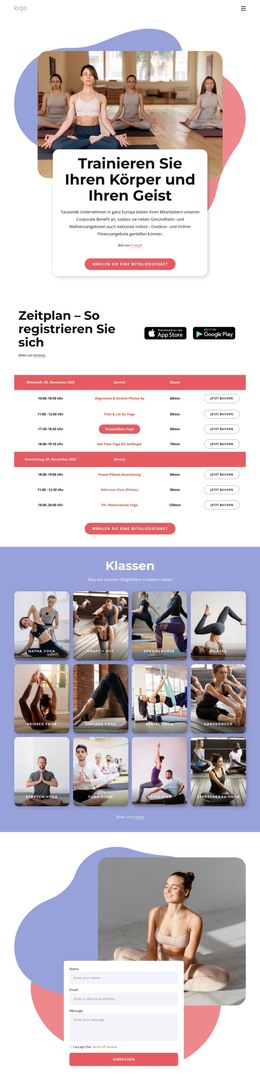
Der Block schafft einen stabilen Inhaltsbereich, den eine größere Fitness- oder Wellness-Website für terminierte Kursangebote wiederverwenden kann. Seine zwei Datumsgruppen gliedern sieben Kurseinträge, und die wiederkehrende Kombination aus Uhrzeit, Service, Dauer und der Aktion „Jetzt buchen“ verleiht dem Abschnitt eine verlässliche Struktur für die Darstellung von Anmeldeoptionen. Yoga-, Pilates-, Reformer- und regenerative Angebote sind im selben Kursplan vereint, wodurch sich der Block ideal für einen Bereich eignet, der der aktuellen Kursverfügbarkeit gewidmet ist.
Die Einleitung und die abschließende Aktion erweitern diese Service-Rolle. „Terminplan – So melden Sie sich an“ erklärt den Zweck, während die beiden App-Store-Badges neben der Überschrift ein separates, auf den Zugang ausgerichtetes Element bilden. Unterhalb der Tabelle bietet „Mitgliedschaft wählen“ einen weiterführenden Pfad für Besucher, die sich nicht nur für einen einzelnen Kurs entscheiden. Diese Aktionen bleiben fester Bestandteil dieses Abschnitts, während andere Blöcke die Einleitung der Website, Trainerprofile, Erfahrungsberichte, Kontaktdaten oder detaillierte Service-Beschreibungen übernehmen können.
Innerhalb eines Website-Vorlagen-Projekts kann der Block somit als wiederholbares Terminplan-Muster statt als vollständige Website-Struktur fungieren. Seine korallenfarbenen Datumskopfzeilen, dezent roten Labels, umrandeten Buchungs-Bedienelemente und die großzügige Ausrichtung können zudem visuelle Anhaltspunkte für verwandte Service-Abschnitte liefern. Das übergeordnete Projekt stellt die umliegenden Seiten und Inhalte bereit; dieser Block steuert einen fokussierten, wiedererkennbaren Anmeldebereich bei.
Mit Nicepage anpassen
Wenn Sie Website Template Builder verwenden, können Sie Farben, Schriftarten, Kopf- und Fußzeilen, Layout, Spalten und andere Designelemente sowie Inhalte und Bilder anpassen.
Vorlage offline bearbeiten
2. Erstellen Sie eine neue Seite oder wählen Sie eine vorhandene aus
3. Klicken Sie auf Neuen Block hinzufügen, suchen Sie nach der ID 6037536 und klicken Sie auf die Eingabetaste
Vorlage online bearbeiten
Erstellen Sie fantastische Websites


Kostenloser Nicepage Builder
Schlüsselwörter
Erstellen Sie eine komplette Website mit dieser Vorlage
Website visuell anpassen
Nutzen Sie diese vorgefertigte Website-Vorlage als Ausgangspunkt für Ihr Projekt und passen Sie die Seiten in Nicepage visuell an. Ändern Sie Inhalte, Bilder, Typografie, Navigation, Abschnitte und andere Designelemente, während die Website als ein einziges, bearbeitbares Projekt erhalten bleibt.
Website-Seiten in einem Projekt verwalten
Verwenden Sie das Seiten-Panel, um die Seiten Ihrer Website zu öffnen, hinzuzufügen, zu duplizieren und zu verwalten. Bearbeiten Sie einzelne Seiten, während Navigation und die gesamte Website-Struktur im selben Projekt zugänglich bleiben. So entwickeln Sie einfacher eine komplette Website, anstatt separate Seitendateien zu verwalten.
Website mit passenden Designs erweitern
Wenn Sie zusätzliche Seiten oder Abschnitte benötigen, verwenden Sie Seitendesign-Sets, um Seiten- und Blockdesigns im gleichen visuellen Stil zu finden. Designsets gruppieren zusammengehörige Designs und erleichtern so die Erweiterung der Website mit neuen Inhalten bei gleichzeitig einheitlichem Erscheinungsbild über alle Seiten und Abschnitte hinweg.
Größere, mehrseitige Websites organisieren
Verwenden Sie bei wachsenden Websites Seitenordner, um zusammengehörige Seiten zu organisieren und die Navigation in größeren, mehrseitigen Projekten im Editor zu vereinfachen. Dies ist besonders hilfreich für Websites mit separaten Serviceseiten, Unternehmensinformationen, Kontaktseiten, Landingpages und anderen Inhaltsbereichen.
Dieser Workflow macht die Vorlage zu einer praktischen Grundlage für den Aufbau und die Erweiterung einer kompletten Website, während Seiten, Inhalte und visuelles Design innerhalb eines einzigen Nicepage-Projekts verwaltet werden.

Design-Set (18)
-
EN

-
EN
-
EN
-
EN
-
EN
-
EN
-
EN
-
EN
-
EN
-
EN
-
EN
-
EN
-
EN
-
EN

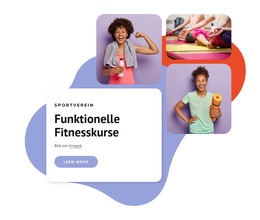


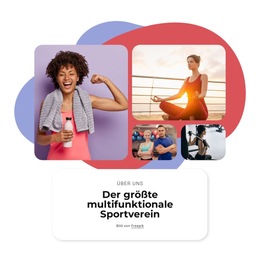
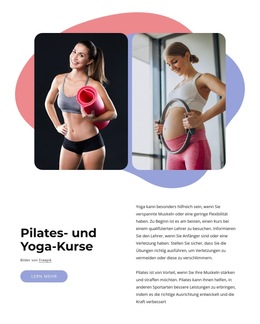

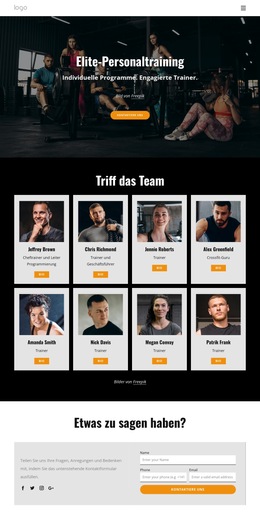
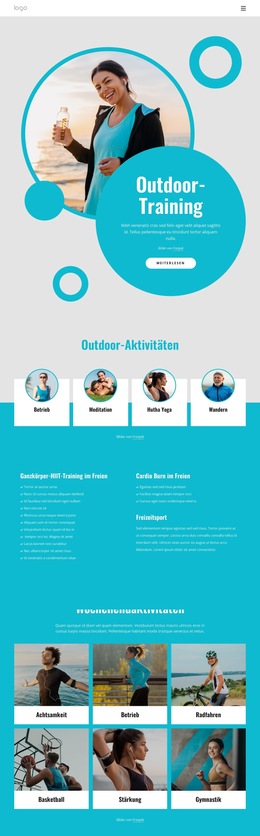
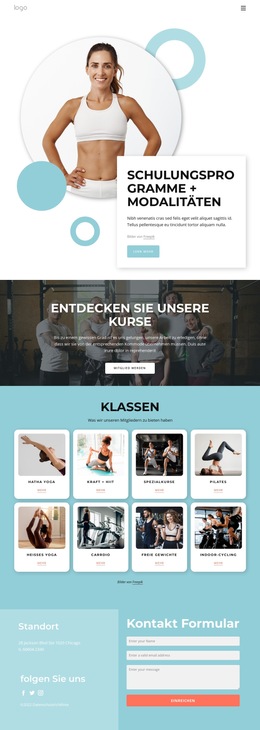
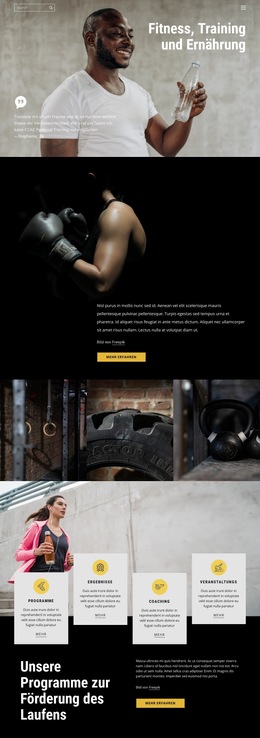
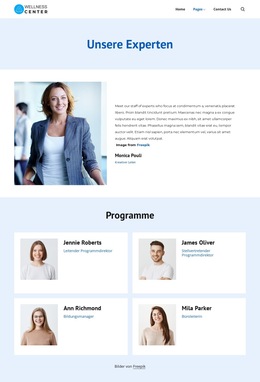
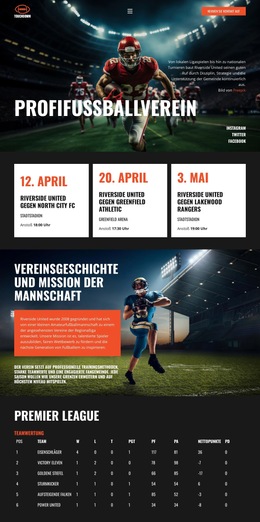
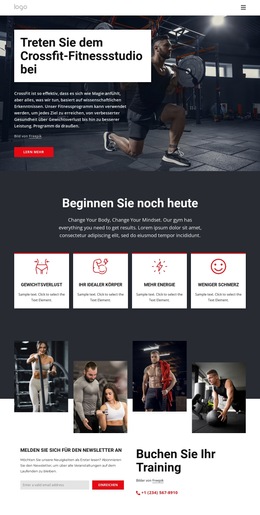
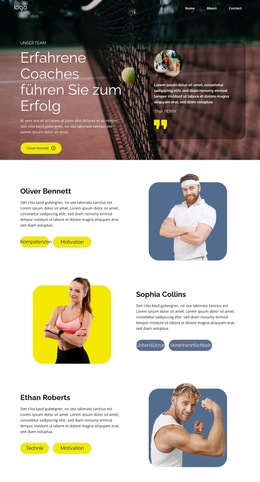
Mehr von Sport Blöcken
-
EN
-
EN
-
EN
-
EN
-
-
EN
-
EN
-
EN
-
-
EN
-
EN
-
EN
-
EN
-
EN
-
EN
-
EN
-
EN
-
EN
-
EN
-



Mehr von Tabelle Blöcken
-
EN
-
EN
-
-
-
EN
-
EN
-
-
-
-
-
-
-
-
-
EN
-
EN
-
-
EN
-
EN
-
EN