Werbepläne Website-Vorlage


Ein wiederverwendbarer Tarifvergleichsbereich für eine größere Website
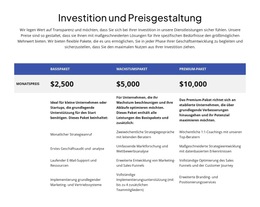
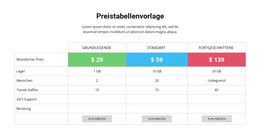
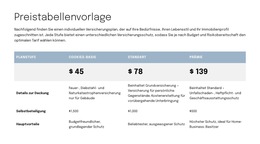
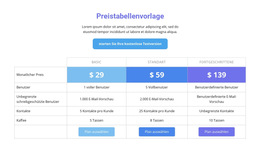
Dieser Block bietet einen stabilen Inhaltsbereich für die Website: eine zentrierte Einführung, gefolgt von einer vierspaltigen Vergleichstabelle. Die erste Spalte führt die gemeinsamen Bedingungen auf, während Enterprise, Advance und Starter drei reproduzierbare Tarifstrukturen bieten. Jede davon enthält einen angezeigten Preis, fünf Vergleichspunkte und einen Button „Tarif wählen“, sodass der Bereich auch neben anderen Blöcken für Einführungen, Dienstleistungen, Nachweise oder Kontaktinformationen stets wiedererkennbar bleibt.
Auch die visuelle Logik unterstützt die Wiederverwendbarkeit. Dunkelgraue, rosa und grüne Spaltenköpfe grenzen die Tarifspalten voneinander ab, die hell hinterlegte Mittelspalte hebt den Tarif Advance besonders hervor und feine Trennlinien sorgen dafür, dass die wiederholten Zeilen bündig ausgerichtet bleiben. Häkchen und Striche verdeutlichen die dargestellten Unterschiede, einschließlich der Zeilen „Support 24/7“ und „Zertifikat“, während großzügiger Weißraum und abgerundete Buttons verhindern, dass die Tabelle wie eine reine Datensammlung wirkt. Diese Beziehungen schaffen ein konsistentes Muster für die Preis- oder Aktionsinhalte einer Website.
Innerhalb eines größeren Website-Template-Projekts übernimmt dieser Abschnitt eine gezielte Tarifvergleichsfunktion, anstatt die gesamte Website-Architektur vorzugeben. Die Page Design Sets von Nicepage können dabei helfen, passende Seiten- und Block-Designs für das übergeordnete Projekt zu finden, doch die dreiteilige Tariftabelle bleibt ein eigenständiger, wiederverwendbarer Abschnitt mit einer klaren Inhalts- und Layout-Rolle.
Mit Nicepage anpassen
Wenn Sie Website Template Builder verwenden, können Sie Farben, Schriftarten, Kopf- und Fußzeilen, Layout, Spalten und andere Designelemente sowie Inhalte und Bilder anpassen.
Vorlage offline bearbeiten
2. Erstellen Sie eine neue Seite oder wählen Sie eine vorhandene aus
3. Klicken Sie auf Neuen Block hinzufügen, suchen Sie nach der ID 87393 und klicken Sie auf die Eingabetaste
Vorlage online bearbeiten
Erstellen Sie fantastische Websites


Kostenloser Nicepage Builder
Schlüsselwörter
Erstellen Sie eine komplette Website mit dieser Vorlage
Website visuell anpassen
Nutzen Sie diese vorgefertigte Website-Vorlage als Ausgangspunkt für Ihr Projekt und passen Sie die Seiten in Nicepage visuell an. Ändern Sie Inhalte, Bilder, Typografie, Navigation, Abschnitte und andere Designelemente, während die Website als ein einziges, bearbeitbares Projekt erhalten bleibt.
Website-Seiten in einem Projekt verwalten
Verwenden Sie das Seiten-Panel, um die Seiten Ihrer Website zu öffnen, hinzuzufügen, zu duplizieren und zu verwalten. Bearbeiten Sie einzelne Seiten, während Navigation und die gesamte Website-Struktur im selben Projekt zugänglich bleiben. So entwickeln Sie einfacher eine komplette Website, anstatt separate Seitendateien zu verwalten.
Website mit passenden Designs erweitern
Wenn Sie zusätzliche Seiten oder Abschnitte benötigen, verwenden Sie Seitendesign-Sets, um Seiten- und Blockdesigns im gleichen visuellen Stil zu finden. Designsets gruppieren zusammengehörige Designs und erleichtern so die Erweiterung der Website mit neuen Inhalten bei gleichzeitig einheitlichem Erscheinungsbild über alle Seiten und Abschnitte hinweg.
Größere, mehrseitige Websites organisieren
Verwenden Sie bei wachsenden Websites Seitenordner, um zusammengehörige Seiten zu organisieren und die Navigation in größeren, mehrseitigen Projekten im Editor zu vereinfachen. Dies ist besonders hilfreich für Websites mit separaten Serviceseiten, Unternehmensinformationen, Kontaktseiten, Landingpages und anderen Inhaltsbereichen.
Dieser Workflow macht die Vorlage zu einer praktischen Grundlage für den Aufbau und die Erweiterung einer kompletten Website, während Seiten, Inhalte und visuelles Design innerhalb eines einzigen Nicepage-Projekts verwaltet werden.