Tabelle auf dem Bild Website-Vorlage


Ein wiederverwendbarer Referenzbereich für ein umfassenderes Website-Projekt
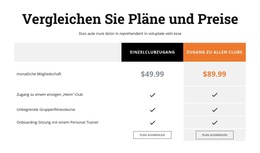
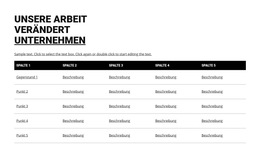
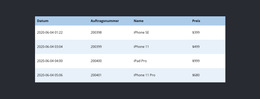
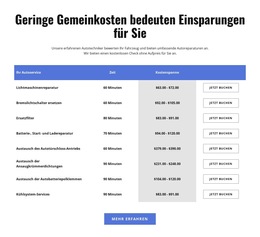
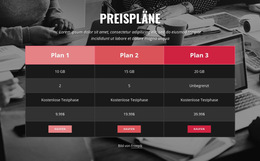
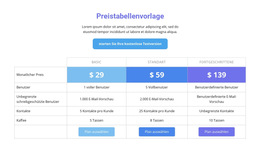
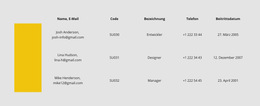
Der Block definiert einen festen Inhaltsbereich der Website: eine fünfspaltige Tabelle mit einer blauen Kopfzeile und vier wiederholten Datenzeilen. Weiße Inhaltszellen heben die Tabelle vom dezenten Stadtansicht-Hintergrundbild ab, während zentrierter Text und gleichmäßige Spaltenabstände für ein einheitliches Erscheinungsbild sorgen. Durch diesen in sich geschlossenen Aufbau lässt sich der Bereich flexibel wiederverwenden, wann immer eine Website einen Vergleich, einen Zeitplan, eine Referenzliste oder einen anderen strukturierten Informationsbereich benötigt.
Innerhalb eines größeren Projekts kann der Block neben Einleitungen, Leistungsbeschreibungen, Galerien, Kontaktbereichen oder anderen Abschnitten eingesetzt werden, ohne deren Aufgaben zu übernehmen. Sein Mehrwert liegt im wiederholbaren Tabellenraster und im Kontrast zwischen strukturiertem Vordergrund und bildbasiertem Hintergrund. Die Beispielbeschriftungen und -beschreibungen dienen als Platzhalter für das Inhaltsmodell, sodass das finale Projekt sie durch eigene Einträge ersetzen kann, während die Anordnung aus fünf Spalten und vier Zeilen erhalten bleibt.
Der Bereich sollte über Abstände, Typografie und Farbgebung mit den benachbarten Blöcken abgestimmt werden, anstatt ihn als das gesamte Design- oder Inhaltssystem des Projekts zu betrachten. Die Seitendesign-Sets von Nicepage helfen dabei, passende Seiten- und Block-Designs für das umgebende Projekt zu finden. Die gewählte Tabelle bleibt ein wiederverwendbarer Baustein mit einer klar definierten Informationsfunktion innerhalb der gesamten Website.
Mit Nicepage anpassen
Wenn Sie Website Template Builder verwenden, können Sie Farben, Schriftarten, Kopf- und Fußzeilen, Layout, Spalten und andere Designelemente sowie Inhalte und Bilder anpassen.
Vorlage offline bearbeiten
2. Erstellen Sie eine neue Seite oder wählen Sie eine vorhandene aus
3. Klicken Sie auf Neuen Block hinzufügen, suchen Sie nach der ID 85589 und klicken Sie auf die Eingabetaste
Vorlage online bearbeiten
Erstellen Sie fantastische Websites


Kostenloser Nicepage Builder
Schlüsselwörter
Erstellen Sie eine komplette Website mit dieser Vorlage
Website visuell anpassen
Nutzen Sie diese vorgefertigte Website-Vorlage als Ausgangspunkt für Ihr Projekt und passen Sie die Seiten in Nicepage visuell an. Ändern Sie Inhalte, Bilder, Typografie, Navigation, Abschnitte und andere Designelemente, während die Website als ein einziges, bearbeitbares Projekt erhalten bleibt.
Website-Seiten in einem Projekt verwalten
Verwenden Sie das Seiten-Panel, um die Seiten Ihrer Website zu öffnen, hinzuzufügen, zu duplizieren und zu verwalten. Bearbeiten Sie einzelne Seiten, während Navigation und die gesamte Website-Struktur im selben Projekt zugänglich bleiben. So entwickeln Sie einfacher eine komplette Website, anstatt separate Seitendateien zu verwalten.
Website mit passenden Designs erweitern
Wenn Sie zusätzliche Seiten oder Abschnitte benötigen, verwenden Sie Seitendesign-Sets, um Seiten- und Blockdesigns im gleichen visuellen Stil zu finden. Designsets gruppieren zusammengehörige Designs und erleichtern so die Erweiterung der Website mit neuen Inhalten bei gleichzeitig einheitlichem Erscheinungsbild über alle Seiten und Abschnitte hinweg.
Größere, mehrseitige Websites organisieren
Verwenden Sie bei wachsenden Websites Seitenordner, um zusammengehörige Seiten zu organisieren und die Navigation in größeren, mehrseitigen Projekten im Editor zu vereinfachen. Dies ist besonders hilfreich für Websites mit separaten Serviceseiten, Unternehmensinformationen, Kontaktseiten, Landingpages und anderen Inhaltsbereichen.
Dieser Workflow macht die Vorlage zu einer praktischen Grundlage für den Aufbau und die Erweiterung einer kompletten Website, während Seiten, Inhalte und visuelles Design innerhalb eines einzigen Nicepage-Projekts verwaltet werden.