Antworttabelle Website-Vorlage


Ein wiederverwendbarer Datenabschnitt für umfassende Website-Strukturen
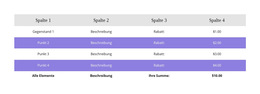
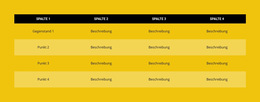
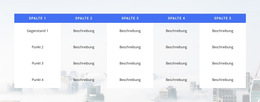
Dieser Block erfüllt eine konkrete inhaltliche Funktion auf der Website: Er führt in ein Thema ein und stellt die zugehörigen Informationen in einer vierspaltigen Tabelle dar. Die zentrierte Überschrift „Responsive Tabelle“ und der begleitende Absatz schaffen den inhaltlichen Rahmen, während die abgesetzte Kopfzeile und die vier wiederholten Inhaltszeilen das wiederverwendbare Datenmuster bilden. Über sechzehn Inhaltszellen hinweg nimmt der Abschnitt strukturierte Werte auf, die exakt aneinander ausgerichtet bleiben sollen, statt auf separate Kacheln oder Textabsätze verteilt zu werden.
Auch gestalterisch lässt sich dieser Bereich mühelos mit anderen Abschnitten abstimmen. Der hellgraue Hintergrund dient als dezente Basis, die zentrierte Serifenschrift verleiht der Einleitung ein klares Profil und der dunkle Tabellenbereich signalisiert deutlich den Beginn der zentralen Referenzdaten. Feine Trennlinien unterstreichen die Beziehungen zwischen Zeilen und Spalten, ohne zusätzliche Interaktion zu erfordern. Dieses stabile Layout kann beibehalten werden, wenn der Abschnitt für eine vergleichbare Informationskategorie innerhalb eines größeren Projekts erneut zum Einsatz kommt – vorausgesetzt, der Inhalt eignet sich für eine tabellarische Darstellung.
Innerhalb eines umfassenden Website-Projekts können benachbarte Blöcke Einleitungen, Dienstleistungen, Bildmaterial, Kundenstimmen oder Kontaktmöglichkeiten bereitstellen, während dieser Block strukturierte Daten abbildet. Der eigentliche Wert des Abschnitts liegt daher in seinem fokussierten Inhaltsmuster und der konsistenten internen Hierarchie – nicht in Aussagen über die weiteren Seiten des Projekts. Die Block- und Seitendesign-Sammlungen von Nicepage erleichtern die Abstimmung angrenzender Bereiche, doch der konkrete Beitrag dieses wiederverwendbaren Blocks bleibt die Tabelle mit vier Spalten und vier Zeilen.
Mit Nicepage anpassen
Wenn Sie Website Template Builder verwenden, können Sie Farben, Schriftarten, Kopf- und Fußzeilen, Layout, Spalten und andere Designelemente sowie Inhalte und Bilder anpassen.
Vorlage offline bearbeiten
2. Erstellen Sie eine neue Seite oder wählen Sie eine vorhandene aus
3. Klicken Sie auf Neuen Block hinzufügen, suchen Sie nach der ID 83783 und klicken Sie auf die Eingabetaste
Vorlage online bearbeiten
Erstellen Sie fantastische Websites


Kostenloser Nicepage Builder
Schlüsselwörter
Erstellen Sie eine komplette Website mit dieser Vorlage
Website visuell anpassen
Nutzen Sie diese vorgefertigte Website-Vorlage als Ausgangspunkt für Ihr Projekt und passen Sie die Seiten in Nicepage visuell an. Ändern Sie Inhalte, Bilder, Typografie, Navigation, Abschnitte und andere Designelemente, während die Website als ein einziges, bearbeitbares Projekt erhalten bleibt.
Website-Seiten in einem Projekt verwalten
Verwenden Sie das Seiten-Panel, um die Seiten Ihrer Website zu öffnen, hinzuzufügen, zu duplizieren und zu verwalten. Bearbeiten Sie einzelne Seiten, während Navigation und die gesamte Website-Struktur im selben Projekt zugänglich bleiben. So entwickeln Sie einfacher eine komplette Website, anstatt separate Seitendateien zu verwalten.
Website mit passenden Designs erweitern
Wenn Sie zusätzliche Seiten oder Abschnitte benötigen, verwenden Sie Seitendesign-Sets, um Seiten- und Blockdesigns im gleichen visuellen Stil zu finden. Designsets gruppieren zusammengehörige Designs und erleichtern so die Erweiterung der Website mit neuen Inhalten bei gleichzeitig einheitlichem Erscheinungsbild über alle Seiten und Abschnitte hinweg.
Größere, mehrseitige Websites organisieren
Verwenden Sie bei wachsenden Websites Seitenordner, um zusammengehörige Seiten zu organisieren und die Navigation in größeren, mehrseitigen Projekten im Editor zu vereinfachen. Dies ist besonders hilfreich für Websites mit separaten Serviceseiten, Unternehmensinformationen, Kontaktseiten, Landingpages und anderen Inhaltsbereichen.
Dieser Workflow macht die Vorlage zu einer praktischen Grundlage für den Aufbau und die Erweiterung einer kompletten Website, während Seiten, Inhalte und visuelles Design innerhalb eines einzigen Nicepage-Projekts verwaltet werden.