Wege für wachsendes Geschäft Website design



Vorlage offline bearbeiten
2. Erstellen Sie eine neue Seite und suchen Sie nach der ID 96735
Vorlage online bearbeiten
Erstellen Sie fantastische Websites


Kostenloser Nicepage Builder
Schlüsselwörter
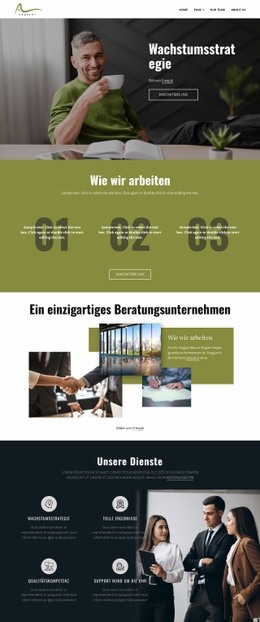
Marineblauer Kontrast und redaktionelle Typografie prägen das Beratungsprofil
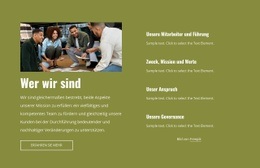
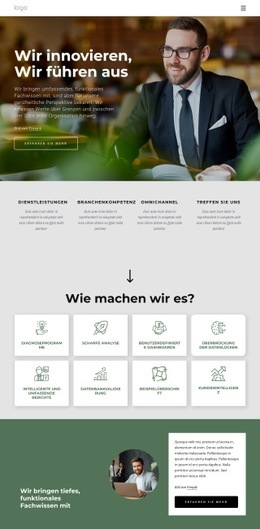
Die visuelle Sprache beginnt mit einem dunklen, geschäftsorientierten Hero-Bereich, der den großen Serif-Schriftzug Wachstumsstrategie über ein Bild legt. Diese Kombination verbindet das Beratungsthema der Seite direkt mit einem formellen, redaktionellen Ton. Kleinerer Begleittext und der zentrierte Button „Kontakt aufnehmen“ schaffen eine kontrollierte Hierarchie, während der dunkelmarineblaue Hintergrund der einleitenden Botschaft mehr Gewicht verleiht als den umgebenden Inhalten. Der olivgrüne Abschnitt Unsere Arbeitsweise wechselt die Hintergrundfarbe und präsentiert drei gleichmäßig angeordnete Prozessschritte, wodurch ein wiederkehrender, weniger bildabhängiger Rhythmus entsteht.
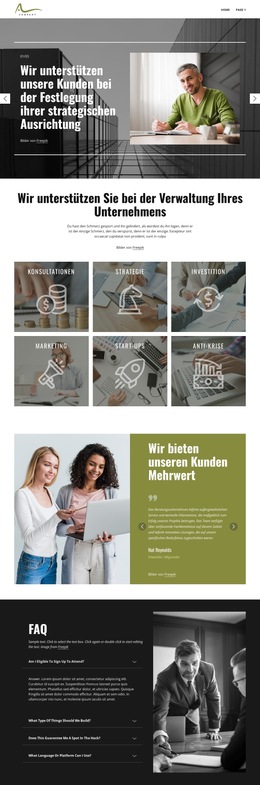
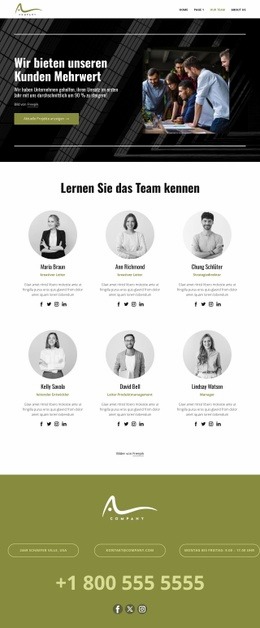
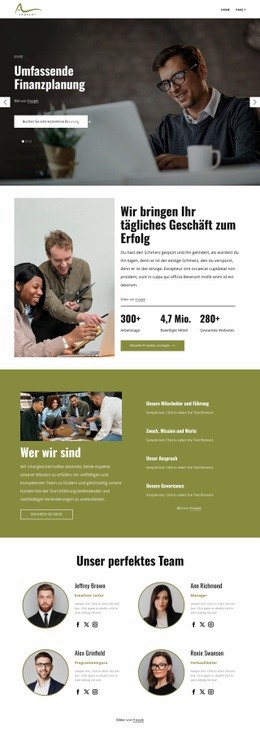
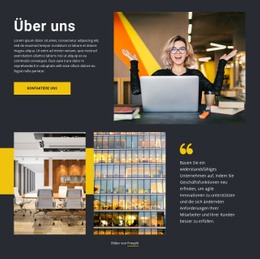
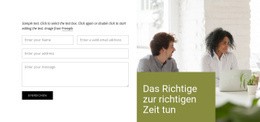
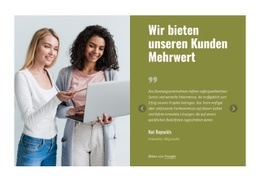
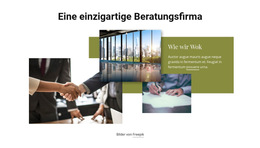
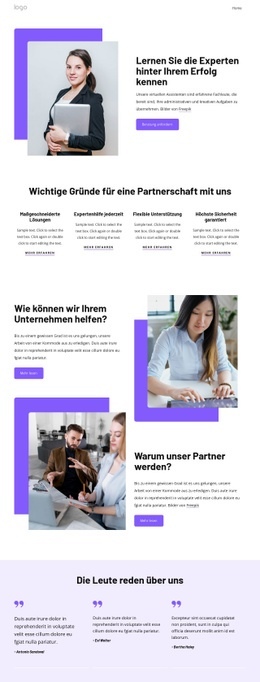
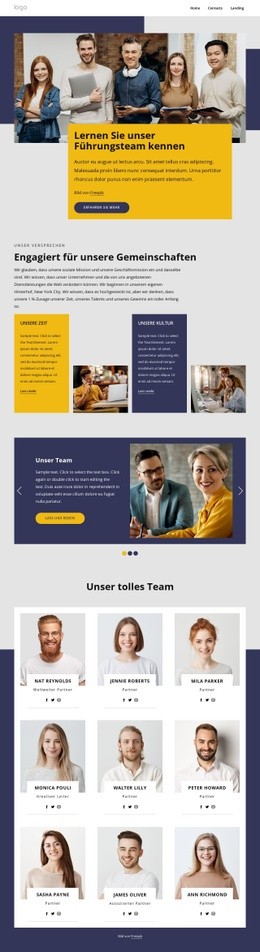
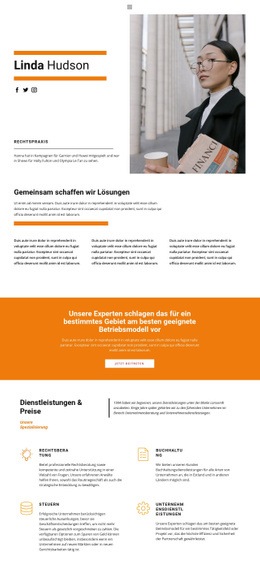
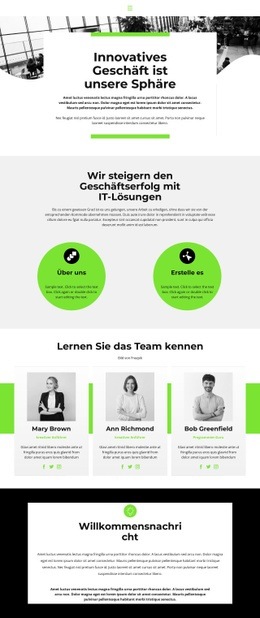
Fotografie dient als verbindendes Hauptelement im weiteren Verlauf des Designs. Der Abschnitt Über uns nutzt eine überlappende Collage aus Beratungs- und Zusammenarbeitsbildern, während der Block Unsere Leistungen vier beschriftete Kompetenzen neben einem großen Teamfoto platziert. Weiter unten führen eine asymmetrische Team-Collage und ein abschließendes Begleitbild den personenzentrierten Ansatz fort, ohne die zurückhaltende Farbpalette zu verlassen. Weißraum trennt diese Bildgruppen vom Fließtext, sodass die großen Überschriften als visuelle Ankerpunkte wirken, statt mit dichtem Text zu konkurrieren. Das schwarze Aktionsbanner setzt vor dem Formularbereich einen weiteren gezielten Kontrast. Zusammen formen Farbpalette, Serif-Display-Schriften, Bildgestaltung und wechselnde Kompositionen eine unverwechselbare visuelle Identität für eine strategieorientierte Beratungs-Website.
Mit Nicepage anpassen
Wenn Sie Website Design Builder verwenden, können Sie Farben, Schriftarten, Kopf- und Fußzeilen, Layout, Spalten und andere Designelemente sowie Inhalte und Bilder anpassen.
Einheitliches Design für die gesamte Website
Visuellen Stil für die gesamte Website definieren
Legen Sie mit den Theme-Einstellungen die visuelle Grundlage Ihrer Website für alle Seiten und Bereiche fest. Definieren Sie globale Farben, Schriftarten und Typografie, damit die gesamte Website ein einheitliches Design verfolgt, anstatt jede Seite einzeln zu gestalten.
Farben und Typografie abstimmen
Wählen Sie ein Farbschema und eine Schriftart, die zum Charakter Ihrer Website passen, und optimieren Sie anschließend Überschriften (H1–H6), Fließtext, Links, Schaltflächen, Zitate, Listen und andere Typografiestile. Die konsequente Verwendung dieser Einstellungen trägt zu einer klaren visuellen Hierarchie bei und sorgt dafür, dass wiederkehrende Designelemente auf der gesamten Website wiedererkennbar sind.
Bewegung und Interaktion hinzufügen
Verwenden Sie Animationseffekte, um Ihre Website dynamischer und interaktiver zu gestalten. Elemente und Container können Effekte wie „Beim Anzeigen ausführen“, „Animation beim Überfahren mit der Maus“ und „Animation beim Scrollen synchronisieren“ nutzen, um Inhalte einzublenden, während Besucher durch die Website navigieren oder auf Nutzerinteraktionen reagieren. Animationsvoreinstellungen bieten vorgefertigte Effekte, die an den visuellen Stil der Website angepasst werden können.
Visuelle Konsistenz der Website gewährleisten
Wenden Sie dieselbe Designrichtung auf gemeinsam genutzte Website-Elemente wie Header, Menü und Footer an. Das Theme-Einstellungsfeld bündelt die gängigen, seitenweiten Styling-Steuerelemente und erleichtert so die Beibehaltung eines einheitlichen Erscheinungsbilds, auch wenn die Website auf mehrere Seiten erweitert wird.
Dieser Workflow macht die Vorlage zu einem idealen Ausgangspunkt für die Erstellung einer Website mit konsistenter visueller Identität, abgestimmten Farben und Typografie, einheitlichen Designregeln und interaktiven Effekten auf allen Seiten.

Design-Set (14)
-
EN

-
EN
-
EN
-
EN
-
EN
-
EN
-
EN
-
EN
-
EN
-
EN