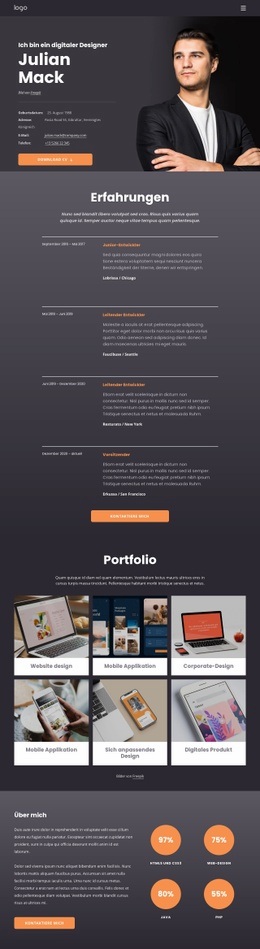
Erfolgsgeschichten unserer Kunden Website design


Vorlage offline bearbeiten
2. Erstellen Sie eine neue Seite und suchen Sie nach der ID 6224867
Vorlage online bearbeiten
Erstellen Sie fantastische Websites


Kostenloser Nicepage Builder
Schlüsselwörter
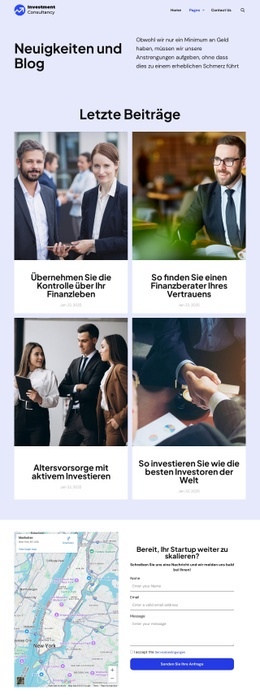
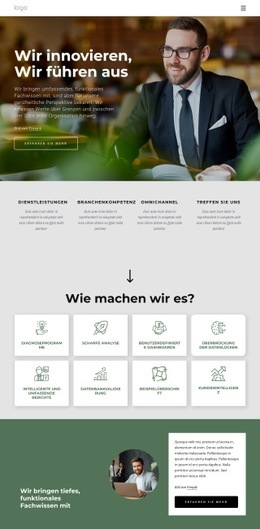
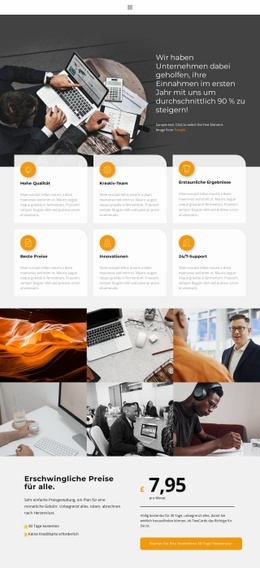
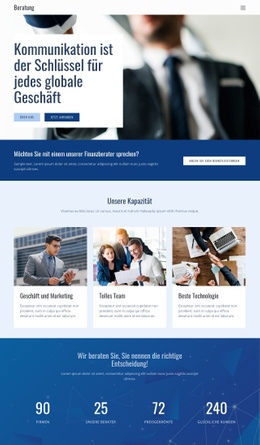
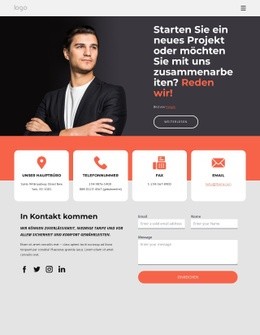
Redaktionelle Fotografie und Korallenkontraste prägen das Consulting-Erscheinungsbild
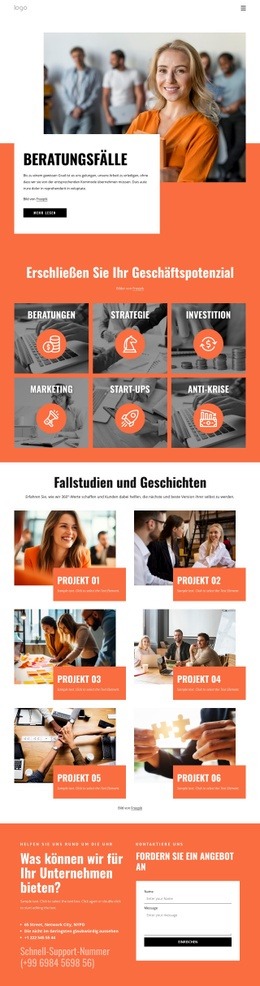
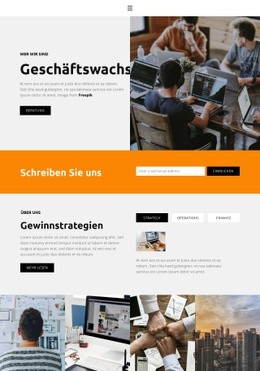
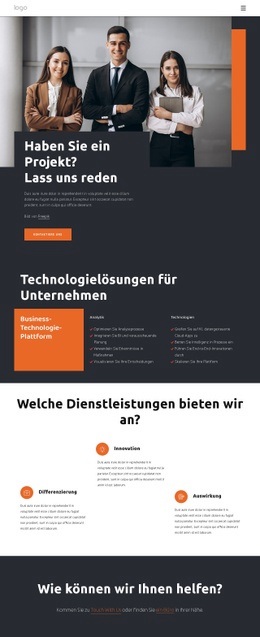
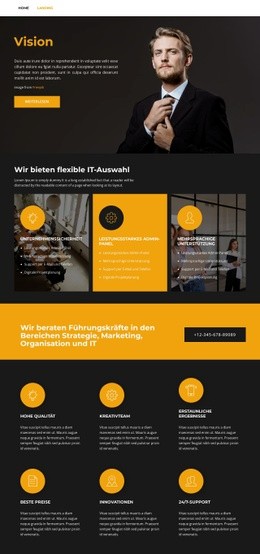
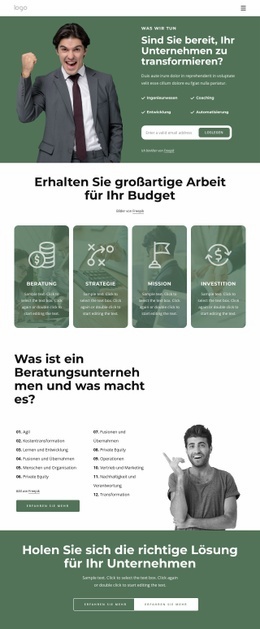
Die visuelle Gestaltung basiert auf einer hellen Kombination aus Korallenorange und Weiß, ausgewogen ergänzt durch schwarze Typografie und eine dunkelanthrazitfarbene Fußzeile. Dieser Kontrast verleiht der Seite eine klare Gliederung: Hellere Flächen tragen den Hauptinhalt sowie die Service-Präsentation, während dunklere Elemente am Ende optisches Gewicht erzeugen. Die Farbpalette unterstützt auch die markanten, schmalen Display-Überschriften, die Abschnittstitel wie „Entfalten Sie Ihr Geschäftspotenzial“ und „Fallstudien & Erfolgsgeschichten“ wirkungsvoll hervorheben, ganz ohne überladene Dekoration.
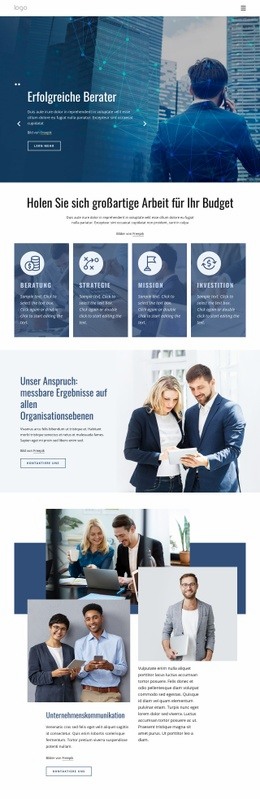
Redaktionelle Fotografie bildet das zweite prägende Element. Ein großes Bild leitet die Beratungsprojekte ein, sechs bildbasierte Servicekategorien erweitern die Gestaltung, und sechs Portfolio-Karten führen sie mit projektbezogenen Bildern fort. Da Bilder in verschiedenen inhaltlichen Rollen wiederkehren, wirken sie als Teil einer durchgängigen Designsprache und nicht wie isolierte Illustrationen. Die rechteckigen Blöcke und kontrastreichen Callouts geben diesen Bildern eine klare, für Consulting-Inhalte maßgeschneiderte Struktur.
Der Kontaktbereich behält dieselbe visuelle Linie bei, verlagert den Schwerpunkt jedoch auf die Interaktion. Support-Informationen und das Formular für Angebotsanfragen teilen sich ein zweispaltiges Layout, sodass der abschließende Kontaktpunkt nahtlos mit dem zuvor etablierten visuellen System verbunden bleibt. Über verwandte Seiten hinweg können Farbpalette, Display-Typografie, Bildsprache und Blockgeometrie somit als prägnante Gestaltungsrichtung dienen, während sich die einzelnen Inhaltsbereiche flexibel anpassen lassen.
Mit Nicepage anpassen
Wenn Sie Website Design Builder verwenden, können Sie Farben, Schriftarten, Kopf- und Fußzeilen, Layout, Spalten und andere Designelemente sowie Inhalte und Bilder anpassen.
Einheitliches Design für die gesamte Website
Visuellen Stil für die gesamte Website definieren
Legen Sie mit den Theme-Einstellungen die visuelle Grundlage Ihrer Website für alle Seiten und Bereiche fest. Definieren Sie globale Farben, Schriftarten und Typografie, damit die gesamte Website ein einheitliches Design verfolgt, anstatt jede Seite einzeln zu gestalten.
Farben und Typografie abstimmen
Wählen Sie ein Farbschema und eine Schriftart, die zum Charakter Ihrer Website passen, und optimieren Sie anschließend Überschriften (H1–H6), Fließtext, Links, Schaltflächen, Zitate, Listen und andere Typografiestile. Die konsequente Verwendung dieser Einstellungen trägt zu einer klaren visuellen Hierarchie bei und sorgt dafür, dass wiederkehrende Designelemente auf der gesamten Website wiedererkennbar sind.
Bewegung und Interaktion hinzufügen
Verwenden Sie Animationseffekte, um Ihre Website dynamischer und interaktiver zu gestalten. Elemente und Container können Effekte wie „Beim Anzeigen ausführen“, „Animation beim Überfahren mit der Maus“ und „Animation beim Scrollen synchronisieren“ nutzen, um Inhalte einzublenden, während Besucher durch die Website navigieren oder auf Nutzerinteraktionen reagieren. Animationsvoreinstellungen bieten vorgefertigte Effekte, die an den visuellen Stil der Website angepasst werden können.
Visuelle Konsistenz der Website gewährleisten
Wenden Sie dieselbe Designrichtung auf gemeinsam genutzte Website-Elemente wie Header, Menü und Footer an. Das Theme-Einstellungsfeld bündelt die gängigen, seitenweiten Styling-Steuerelemente und erleichtert so die Beibehaltung eines einheitlichen Erscheinungsbilds, auch wenn die Website auf mehrere Seiten erweitert wird.
Dieser Workflow macht die Vorlage zu einem idealen Ausgangspunkt für die Erstellung einer Website mit konsistenter visueller Identität, abgestimmten Farben und Typografie, einheitlichen Designregeln und interaktiven Effekten auf allen Seiten.

Design-Set (11)
-
EN

-
EN
-
-
EN
-
EN
-
EN
-
EN
-
EN