Adressen unserer Filialen Website design


Vorlage offline bearbeiten
2. Erstellen Sie eine neue Seite und suchen Sie nach der ID 4671633
Vorlage online bearbeiten
Erstellen Sie fantastische Websites


Kostenloser Nicepage Builder
Schlüsselwörter
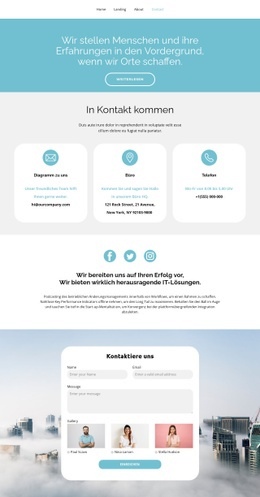
Kühle Hintergründe und abgerundete weiße Flächen prägen die visuelle Sprache
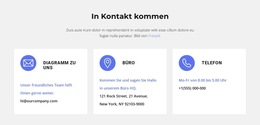
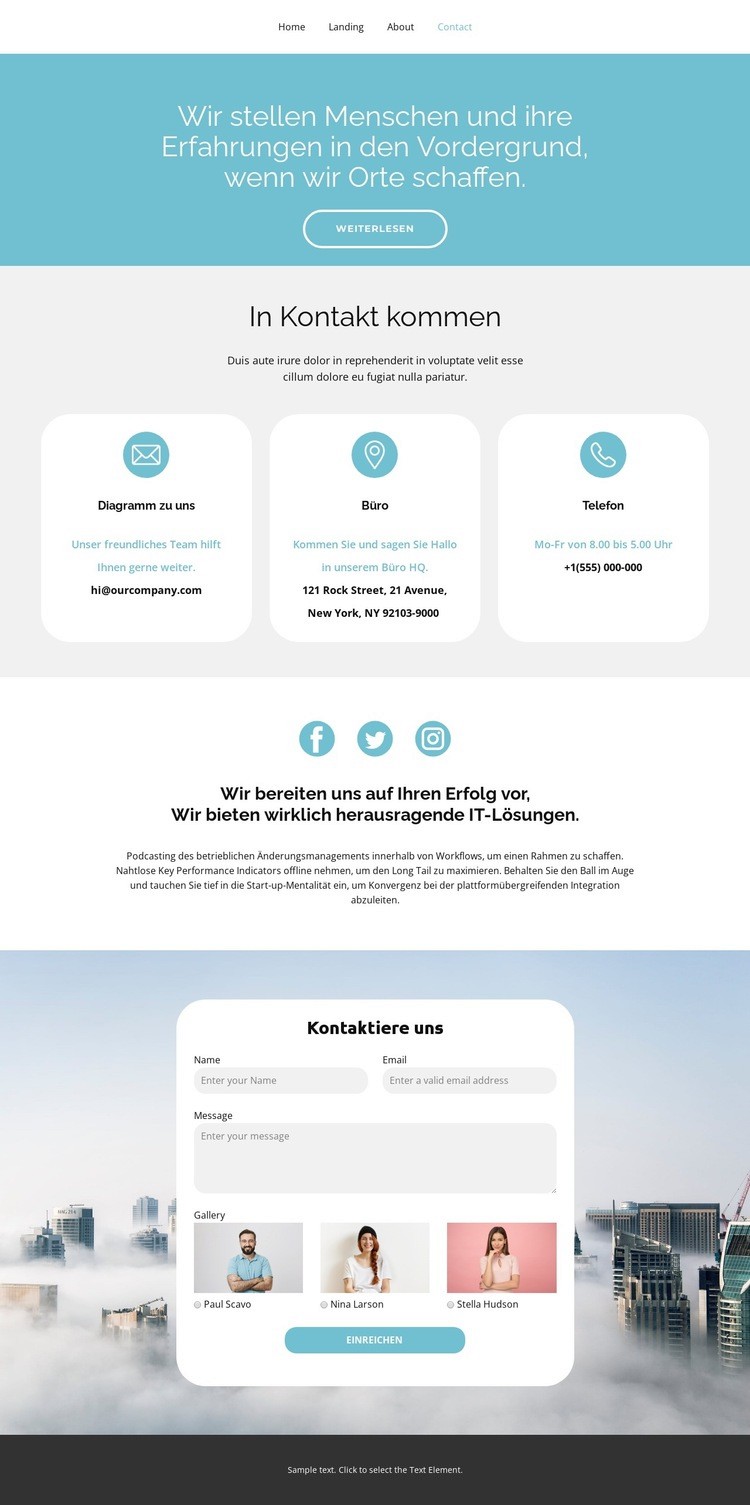
Das Design vermittelt seinen Charakter eher über wiederkehrende visuelle Bezüge als über einen einzelnen, isolierten Abschnitt. Blassblaue und graue Flächen bilden eine luftige Basis, während blaugrüne Akzente die kontaktspezifische Gestaltung gezielt hervorheben. Der architektonische Hero-Bereich nutzt ein blau getöntes Foto mit zentrierter weißer Typografie, wodurch die einleitende Botschaft einen starken, bildbetonten Auftritt erhält. Diese Gestaltung wird durch die drei abgerundeten weißen Karten darunter ausbalanciert, auf denen die Kategorien für Chat, Büro und Telefon in einem helleren, klar gegliederten Flächenraster angeordnet sind.
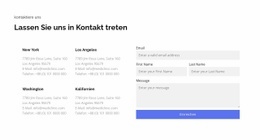
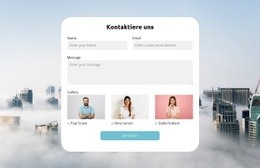
Die zentrierte serifenlose Typografie verbindet die Abschnitte miteinander. Sie findet sich in der Überschrift „Kontakt aufnehmen“, in der begleitenden Aussage zu IT-Lösungen und in den Kontaktüberschriften wieder und verleiht der Seite selbst bei wechselndem Hintergrund eine ruhige Ausstrahlung. Das abschließende Formularfeld greift die abgerundeten weißen Flächen über einem weiteren Fotohintergrund wieder auf, sodass der Anfragebereich wie ein natürlicher Teil derselben Gestaltungssprache wirkt und nicht wie ein separater Funktionsblock. Die auswählbaren Galerie-Optionen und die Schaltfläche zum Absenden ergänzen funktionale Inhalte, ohne das visuelle Gefüge zu stören. Links zu Facebook, Twitter und Instagram erweitern das Erscheinungsbild in einen kompakten Social-Media-Bereich, während die dunkle Fußzeile bewusst einen finalen Kontrast setzt. Insgesamt erzeugen die kühle Farbpalette, die zentrierte Ausrichtung, die weichen Kanten, die bildbetonten Hintergründe und die zurückhaltende Akzentfarbe ein prägnantes Kontaktdesign, das als Vorbild für verwandte Seiten dienen kann. Diese Analyse bezieht sich auf die visuelle Identität des Designs, nicht auf die Arbeitsschritte zur Anwendung globaler Theme-Einstellungen.
Mit Nicepage anpassen
Wenn Sie Website Design Builder verwenden, können Sie Farben, Schriftarten, Kopf- und Fußzeilen, Layout, Spalten und andere Designelemente sowie Inhalte und Bilder anpassen.
Einheitliches Design für die gesamte Website
Visuellen Stil für die gesamte Website definieren
Legen Sie mit den Theme-Einstellungen die visuelle Grundlage Ihrer Website für alle Seiten und Bereiche fest. Definieren Sie globale Farben, Schriftarten und Typografie, damit die gesamte Website ein einheitliches Design verfolgt, anstatt jede Seite einzeln zu gestalten.
Farben und Typografie abstimmen
Wählen Sie ein Farbschema und eine Schriftart, die zum Charakter Ihrer Website passen, und optimieren Sie anschließend Überschriften (H1–H6), Fließtext, Links, Schaltflächen, Zitate, Listen und andere Typografiestile. Die konsequente Verwendung dieser Einstellungen trägt zu einer klaren visuellen Hierarchie bei und sorgt dafür, dass wiederkehrende Designelemente auf der gesamten Website wiedererkennbar sind.
Bewegung und Interaktion hinzufügen
Verwenden Sie Animationseffekte, um Ihre Website dynamischer und interaktiver zu gestalten. Elemente und Container können Effekte wie „Beim Anzeigen ausführen“, „Animation beim Überfahren mit der Maus“ und „Animation beim Scrollen synchronisieren“ nutzen, um Inhalte einzublenden, während Besucher durch die Website navigieren oder auf Nutzerinteraktionen reagieren. Animationsvoreinstellungen bieten vorgefertigte Effekte, die an den visuellen Stil der Website angepasst werden können.
Visuelle Konsistenz der Website gewährleisten
Wenden Sie dieselbe Designrichtung auf gemeinsam genutzte Website-Elemente wie Header, Menü und Footer an. Das Theme-Einstellungsfeld bündelt die gängigen, seitenweiten Styling-Steuerelemente und erleichtert so die Beibehaltung eines einheitlichen Erscheinungsbilds, auch wenn die Website auf mehrere Seiten erweitert wird.
Dieser Workflow macht die Vorlage zu einem idealen Ausgangspunkt für die Erstellung einer Website mit konsistenter visueller Identität, abgestimmten Farben und Typografie, einheitlichen Designregeln und interaktiven Effekten auf allen Seiten.

Design-Set (18)
-

-
-
EN
-
EN
-
-
-
EN
-
EN
-
EN
-
EN
-
EN
-
EN
-
EN
-
EN