Erfolg gestalten Website design



Vorlage offline bearbeiten
2. Erstellen Sie eine neue Seite und suchen Sie nach der ID 4967836
Vorlage online bearbeiten
Erstellen Sie fantastische Websites


Kostenloser Nicepage Builder
Schlüsselwörter
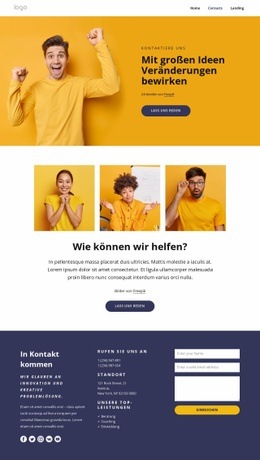
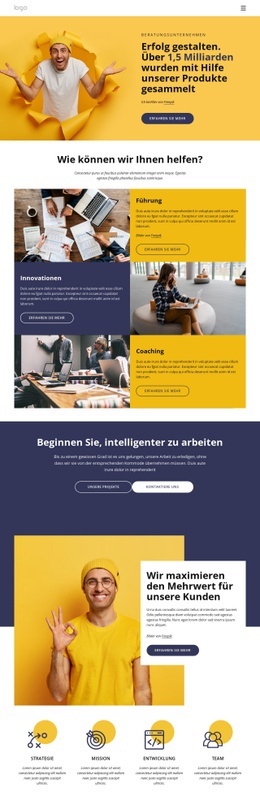
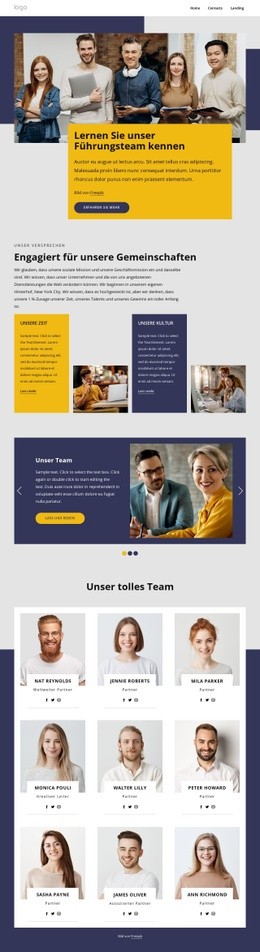
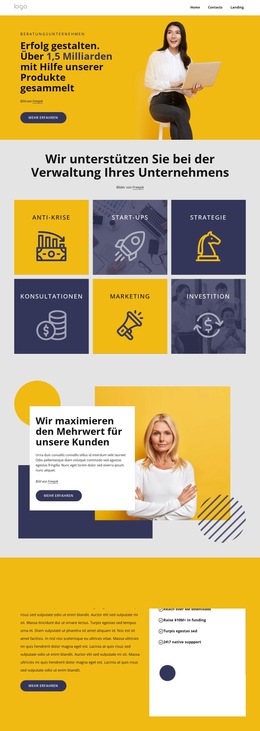
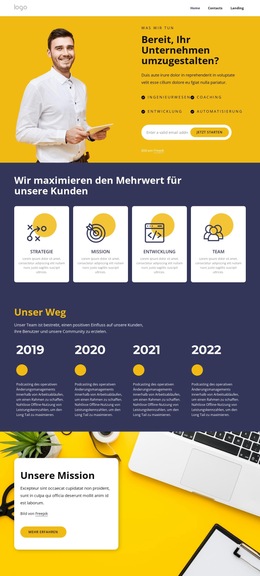
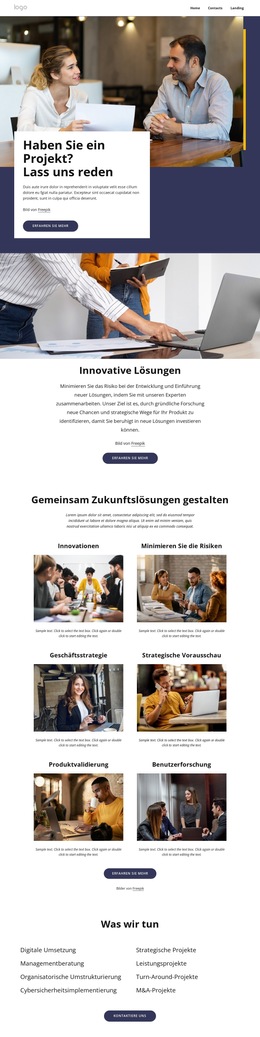
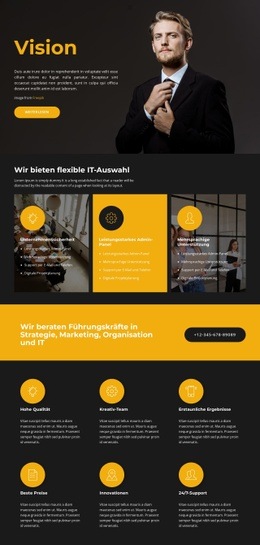
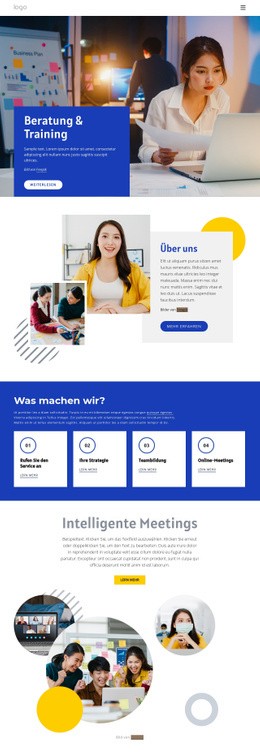
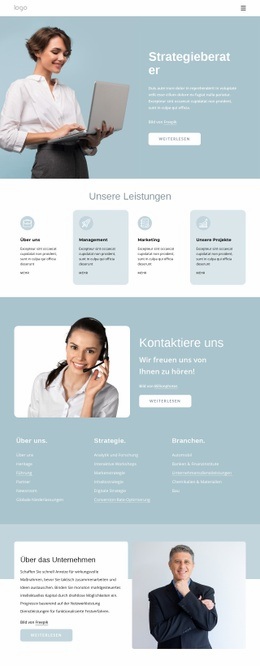
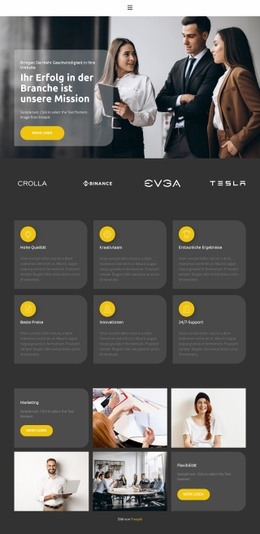
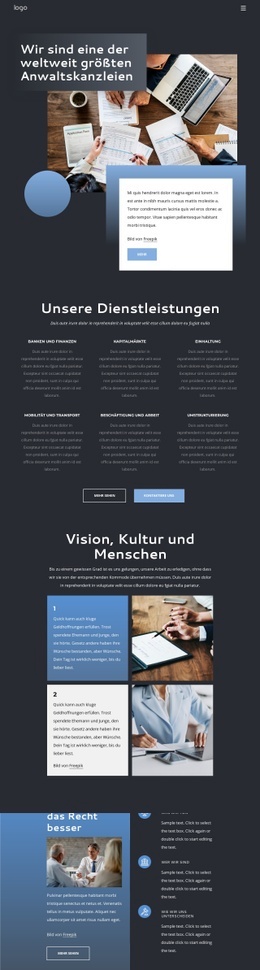
Gelb-Kontraste und redaktionelle Fotografie prägen das Beratungs-Erscheinungsbild
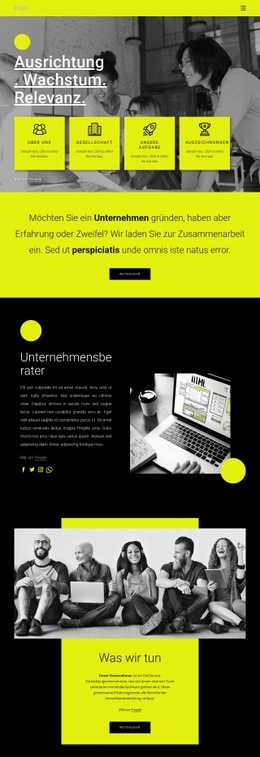
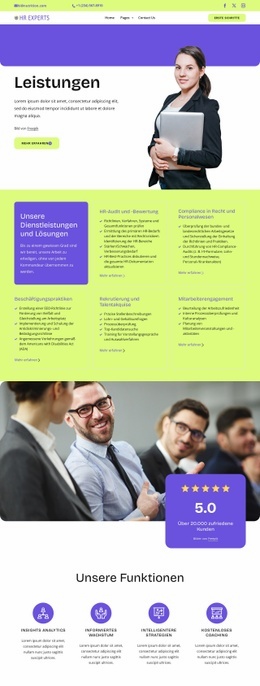
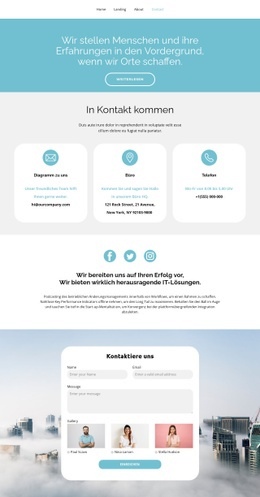
Gelb fungiert hier nicht nur als kleiner Akzent, sondern als tragende Markenfarbe. Es rahmt den einleitenden Hero-Bereich, kehrt im Nutzenversprechen sowie im „Über uns“-Bereich wieder, akzentuiert den Abschnitt „Professioneller Coach“ und hebt Elemente des Kontaktbereichs hervor. Marineblau und Dunkelblau bilden das tiefere visuelle Fundament für den Projekt-CTA, Kennzahlen und den abschließenden Kontaktblock. Weiße Textkarten und Kennzahlenkarten setzen konsistente Kontraste zu den Fotos und farbintensiven Hintergründen.
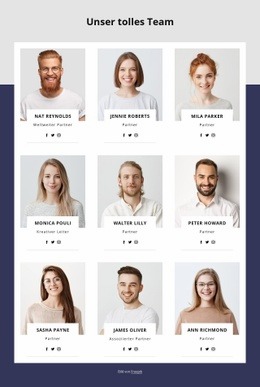
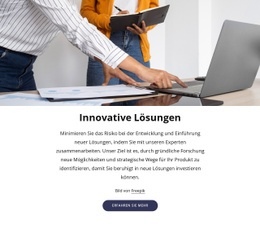
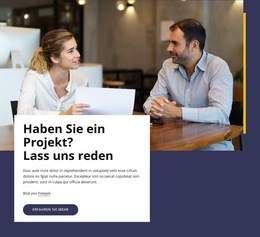
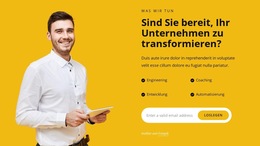
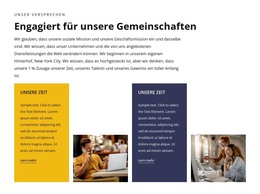
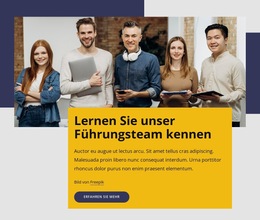
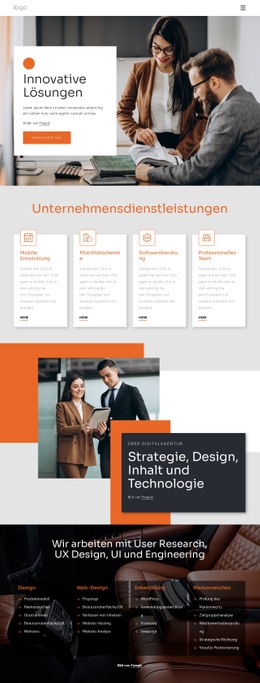
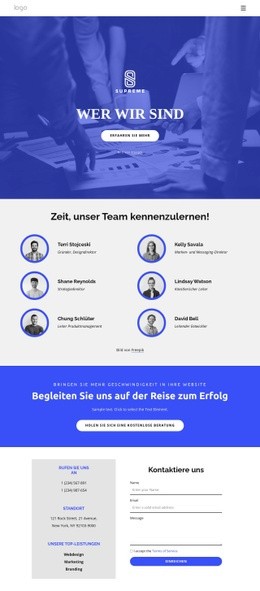
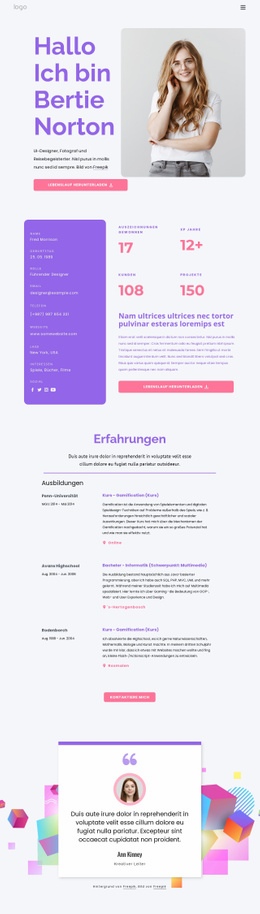
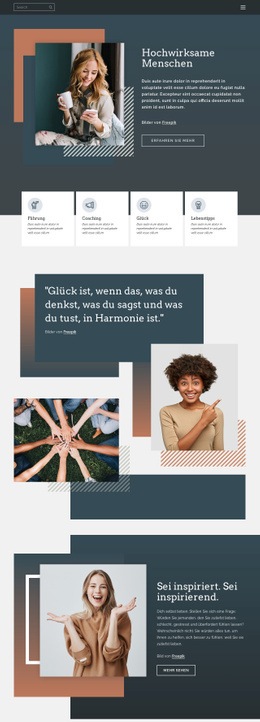
Die Bildsprache stärkt diesen Auftritt durch großformatige redaktionelle Fotos, ein kreisrundes Porträt, eine Arbeitsplatzaufnahme und ein Foto des Kreativteams in voller Breite. Diese Bilder sind keine isolierten Illustrationen; sie dienen als Ankerpunkte für abwechselnde Leistungsinhalte, überlappende Kompositionen und personenzentrierte Abschnitte. Abgerundete Buttons und geometrische Formen mildern den starken Farbkontrast ab, während asymmetrische Layouts der Seite eine dynamische Corporate-Note verleihen.
Die Typografie vervollständigt das Gestaltungssystem. Markante Display-Überschriften setzen klare Schwerpunkte wie „Erfolg gestalten“, „Smarter arbeiten“ und „Digital nicht nur machen – digital sein“. Kompakter Begleittext ordnet Leistungserklärungen, Kompetenzbeschreibungen und Kontaktdaten unter. Dieselbe Farbpalette, Bildbehandlung, Buttonform, Kartenkontraste und Schrifthierarchie können somit auch weiterführende Seiten strukturieren, ohne den charakteristischen Beratungsstil der Vorlage zu verlieren.
Mit Nicepage anpassen
Wenn Sie Website Design Builder verwenden, können Sie Farben, Schriftarten, Kopf- und Fußzeilen, Layout, Spalten und andere Designelemente sowie Inhalte und Bilder anpassen.
Einheitliches Design für die gesamte Website
Visuellen Stil für die gesamte Website definieren
Legen Sie mit den Theme-Einstellungen die visuelle Grundlage Ihrer Website für alle Seiten und Bereiche fest. Definieren Sie globale Farben, Schriftarten und Typografie, damit die gesamte Website ein einheitliches Design verfolgt, anstatt jede Seite einzeln zu gestalten.
Farben und Typografie abstimmen
Wählen Sie ein Farbschema und eine Schriftart, die zum Charakter Ihrer Website passen, und optimieren Sie anschließend Überschriften (H1–H6), Fließtext, Links, Schaltflächen, Zitate, Listen und andere Typografiestile. Die konsequente Verwendung dieser Einstellungen trägt zu einer klaren visuellen Hierarchie bei und sorgt dafür, dass wiederkehrende Designelemente auf der gesamten Website wiedererkennbar sind.
Bewegung und Interaktion hinzufügen
Verwenden Sie Animationseffekte, um Ihre Website dynamischer und interaktiver zu gestalten. Elemente und Container können Effekte wie „Beim Anzeigen ausführen“, „Animation beim Überfahren mit der Maus“ und „Animation beim Scrollen synchronisieren“ nutzen, um Inhalte einzublenden, während Besucher durch die Website navigieren oder auf Nutzerinteraktionen reagieren. Animationsvoreinstellungen bieten vorgefertigte Effekte, die an den visuellen Stil der Website angepasst werden können.
Visuelle Konsistenz der Website gewährleisten
Wenden Sie dieselbe Designrichtung auf gemeinsam genutzte Website-Elemente wie Header, Menü und Footer an. Das Theme-Einstellungsfeld bündelt die gängigen, seitenweiten Styling-Steuerelemente und erleichtert so die Beibehaltung eines einheitlichen Erscheinungsbilds, auch wenn die Website auf mehrere Seiten erweitert wird.
Dieser Workflow macht die Vorlage zu einem idealen Ausgangspunkt für die Erstellung einer Website mit konsistenter visueller Identität, abgestimmten Farben und Typografie, einheitlichen Designregeln und interaktiven Effekten auf allen Seiten.

Design-Set (14)
-
EN

-
EN
-
EN
-
EN
-
EN
-
EN
-
EN
-
EN