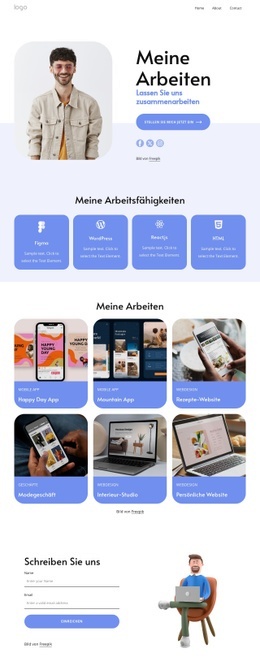
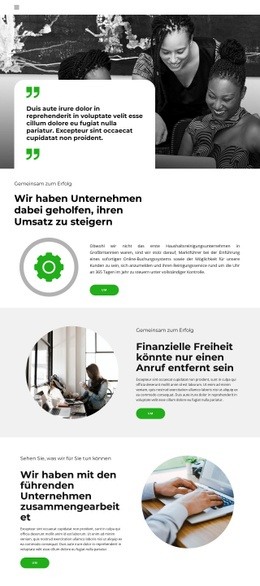
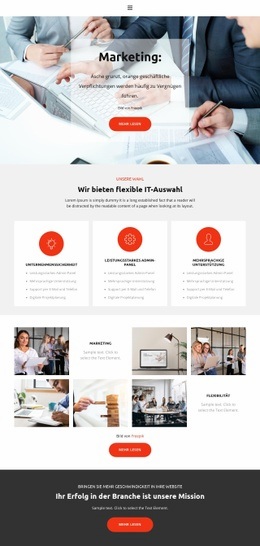
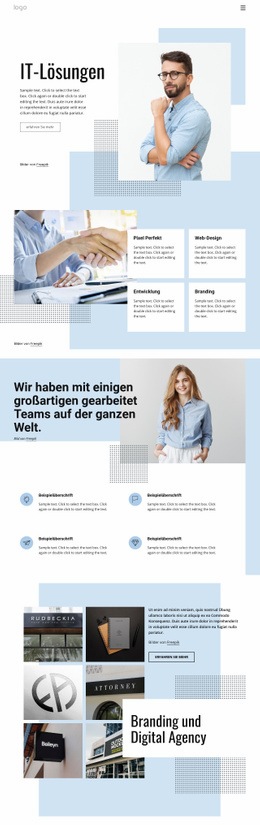
Wir entwickeln riesige Ideen für den Wandel Website design


Vorlage offline bearbeiten
2. Erstellen Sie eine neue Seite und suchen Sie nach der ID 4968845
Vorlage online bearbeiten
Erstellen Sie fantastische Websites


Kostenloser Nicepage Builder
Schlüsselwörter
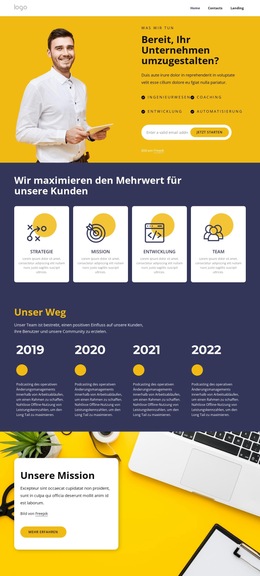
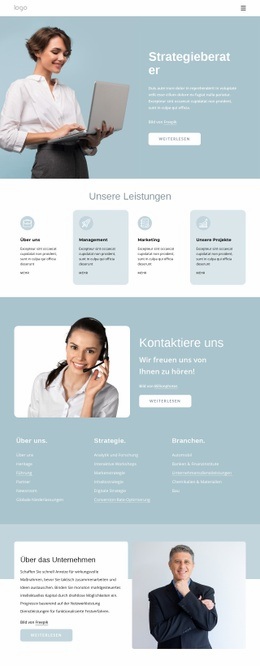
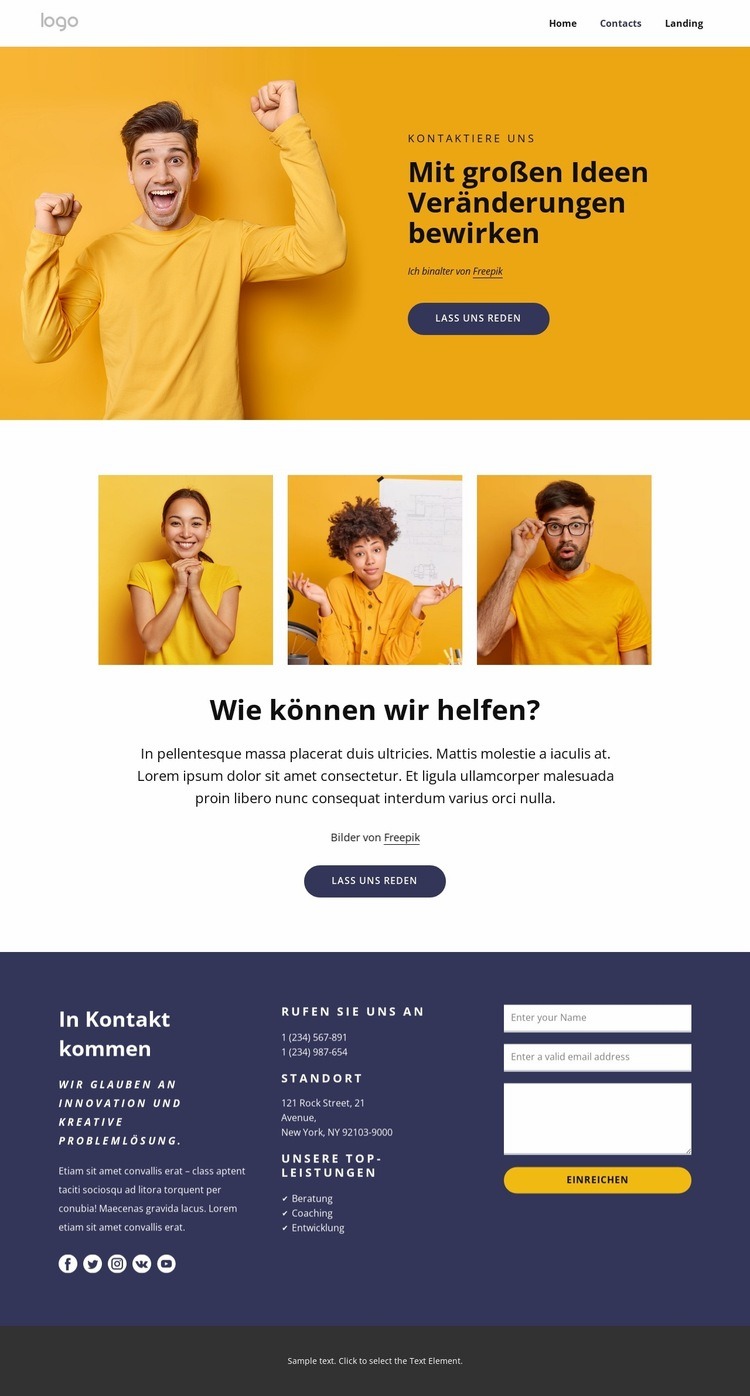
Gelb, Weiß und Marineblau schaffen eine unverwechselbare visuelle Sprache
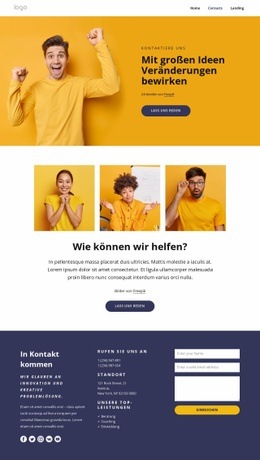
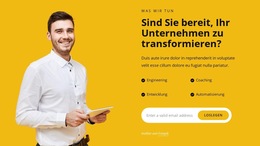
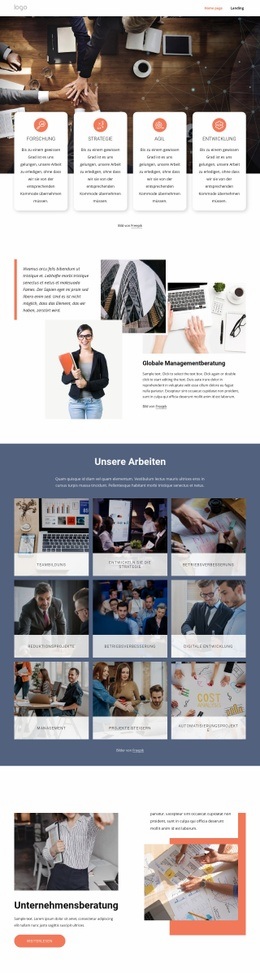
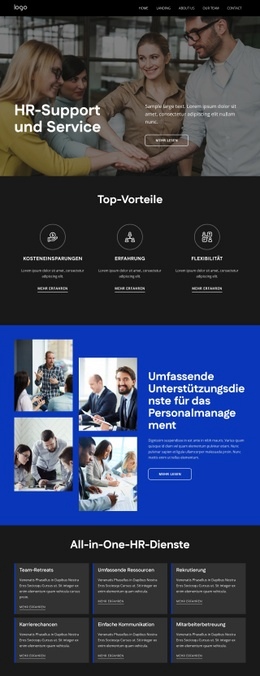
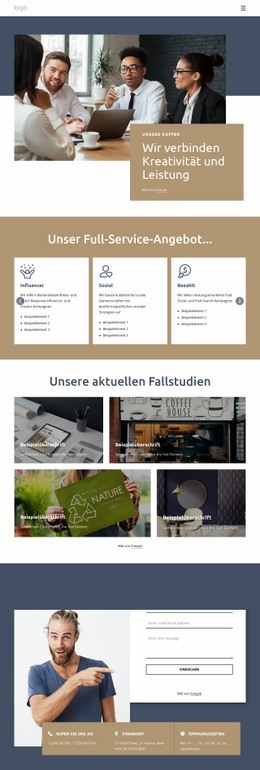
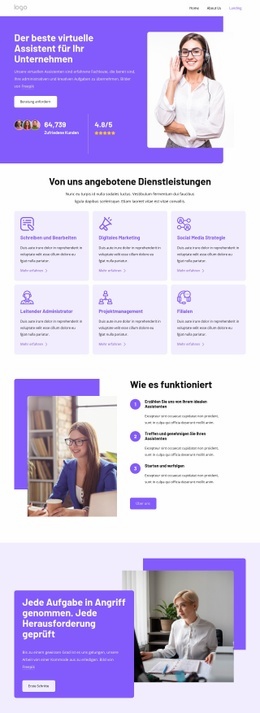
Die visuelle Identität basiert auf drei markanten Flächengestaltungen. Gelb trägt die einleitende Kontaktbotschaft und verleiht dem großen Porträt im Hero-Bereich eine dynamische Umgebung. Weiß schafft daraufhin ein offeneres Mittelfeld für die drei nebeneinanderliegenden Porträts und den zentrierten Bereich „Wie können wir helfen?“. Tiefes Marineblau kehrt im Kontaktbereich und im Footer wieder, wo helle Schrift, Social-Media-Links, Leistungsbezeichnungen und das Formular einen ruhigeren, aber dennoch kontrastierenden Hintergrund benötigen.
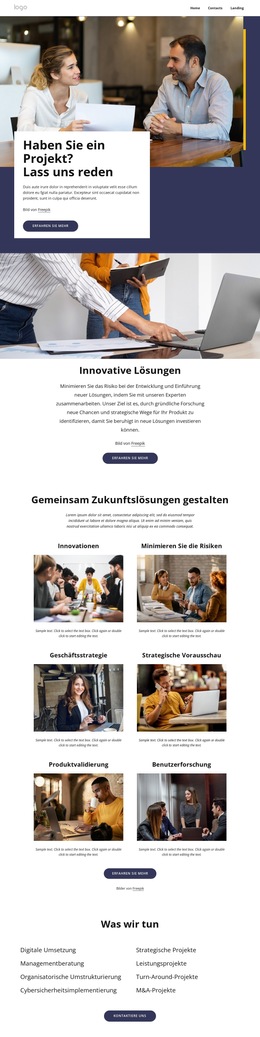
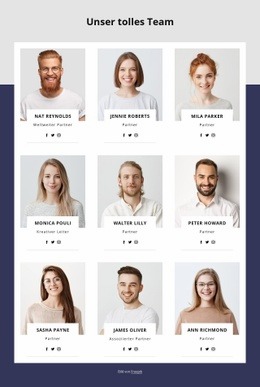
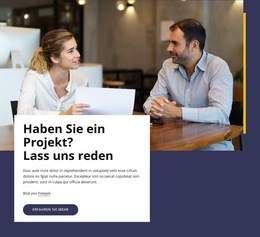
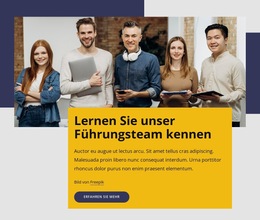
Porträtfotografie wird im Hero- und im Hilfe-Bereich aufgegriffen, sodass personenzentrierte Bildmotive Teil der Designsprache werden und nicht bloß isolierte Dekoration bleiben. Die abgerundeten „Sprechen wir miteinander“-Buttons setzen in den helleren Abschnitten einen einheitlichen Formakzent, während die Typografie auf jedem Hintergrund präsent bleibt. Diese Entscheidungen verbinden das einleitende Statement, die unterstützenden Hilfe-Inhalte und den abschließenden Anfragebereich, obwohl sich deren Layouts voneinander unterscheiden.
Der untere Block zeigt zudem, wie die Identität praktische Informationen einbindet. Telefon- und Standortangaben, Consulting, Coaching und Development sowie das Kontaktformular sind in derselben marineblauen Farbfläche gebündelt, statt visuell von der Markenlinie losgelöst zu sein. Der kompakte Footer führt dieses System mit feiner, heller Schrift fort. Zusammen verleihen Farbpalette, Bildsprache, Kontrast, Button-Form und Abstände dem Design eine kohärente, seitenübergreifende Ausrichtung, die auch verwandte Seiten tragen kann, ohne auf das Layout eines einzelnen Abschnitts angewiesen zu sein.
Mit Nicepage anpassen
Wenn Sie Website Design Builder verwenden, können Sie Farben, Schriftarten, Kopf- und Fußzeilen, Layout, Spalten und andere Designelemente sowie Inhalte und Bilder anpassen.
Einheitliches Design für die gesamte Website
Visuellen Stil für die gesamte Website definieren
Legen Sie mit den Theme-Einstellungen die visuelle Grundlage Ihrer Website für alle Seiten und Bereiche fest. Definieren Sie globale Farben, Schriftarten und Typografie, damit die gesamte Website ein einheitliches Design verfolgt, anstatt jede Seite einzeln zu gestalten.
Farben und Typografie abstimmen
Wählen Sie ein Farbschema und eine Schriftart, die zum Charakter Ihrer Website passen, und optimieren Sie anschließend Überschriften (H1–H6), Fließtext, Links, Schaltflächen, Zitate, Listen und andere Typografiestile. Die konsequente Verwendung dieser Einstellungen trägt zu einer klaren visuellen Hierarchie bei und sorgt dafür, dass wiederkehrende Designelemente auf der gesamten Website wiedererkennbar sind.
Bewegung und Interaktion hinzufügen
Verwenden Sie Animationseffekte, um Ihre Website dynamischer und interaktiver zu gestalten. Elemente und Container können Effekte wie „Beim Anzeigen ausführen“, „Animation beim Überfahren mit der Maus“ und „Animation beim Scrollen synchronisieren“ nutzen, um Inhalte einzublenden, während Besucher durch die Website navigieren oder auf Nutzerinteraktionen reagieren. Animationsvoreinstellungen bieten vorgefertigte Effekte, die an den visuellen Stil der Website angepasst werden können.
Visuelle Konsistenz der Website gewährleisten
Wenden Sie dieselbe Designrichtung auf gemeinsam genutzte Website-Elemente wie Header, Menü und Footer an. Das Theme-Einstellungsfeld bündelt die gängigen, seitenweiten Styling-Steuerelemente und erleichtert so die Beibehaltung eines einheitlichen Erscheinungsbilds, auch wenn die Website auf mehrere Seiten erweitert wird.
Dieser Workflow macht die Vorlage zu einem idealen Ausgangspunkt für die Erstellung einer Website mit konsistenter visueller Identität, abgestimmten Farben und Typografie, einheitlichen Designregeln und interaktiven Effekten auf allen Seiten.

Design-Set (14)
-
EN

-
EN
-
EN
-
EN
-
EN
-
EN
-
EN
-
EN