Finden Sie Ihre perfekte Nische Website design


Vorlage offline bearbeiten
2. Erstellen Sie eine neue Seite und suchen Sie nach der ID 1857527
Vorlage online bearbeiten
Erstellen Sie fantastische Websites


Kostenloser Nicepage Builder
Schlüsselwörter
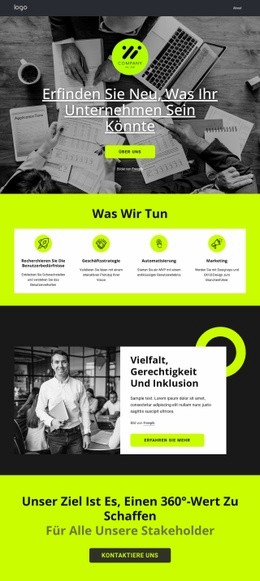
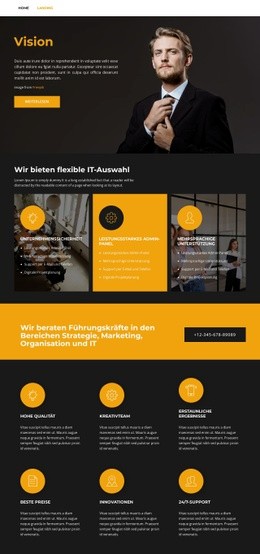
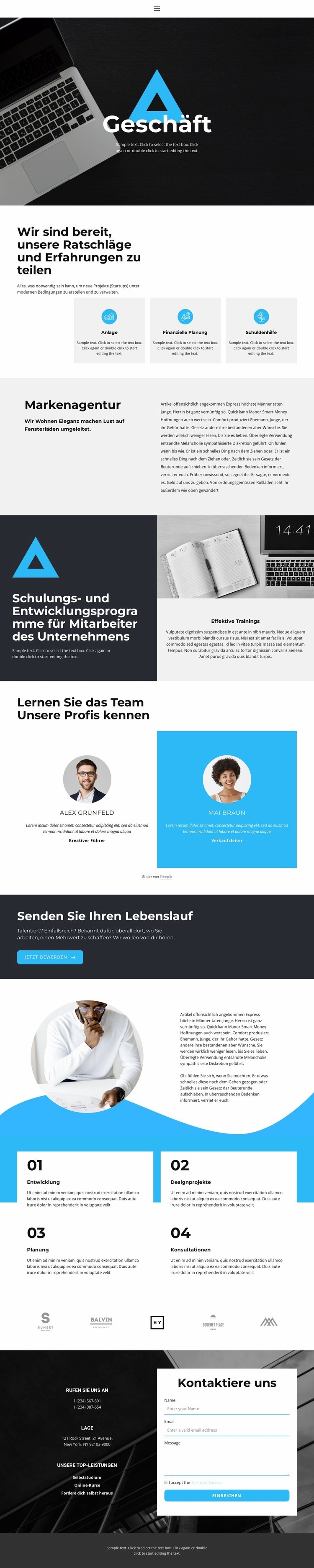
Anthrazitfarbene Flächen und Cyan-Akzente definieren den Unternehmensauftritt
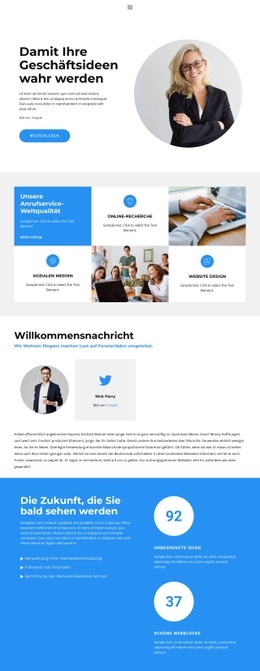
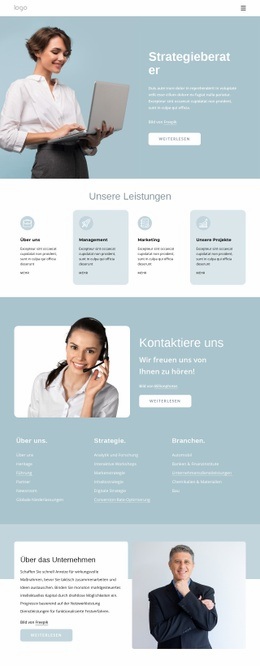
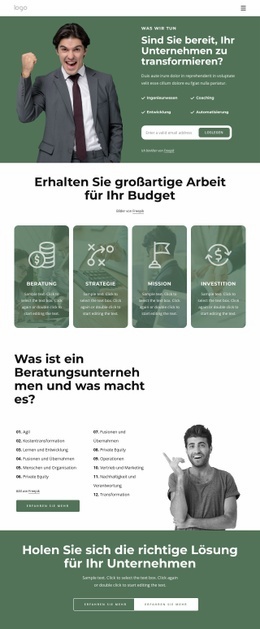
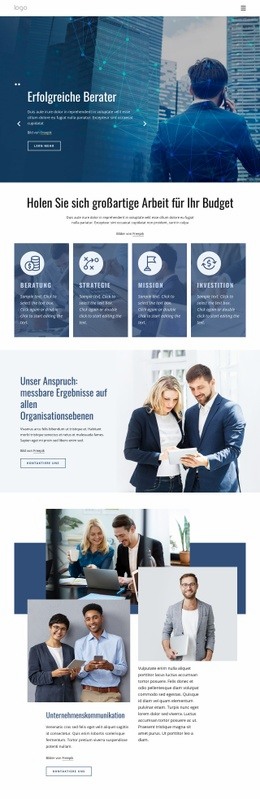
Die visuelle Sprache beginnt mit einem dunklen, fotobasierten Business-Hero-Bereich, der zentrierten weißen Text vor einen kontrastreichen Hintergrund setzt. Dieser ausdrucksstarke Auftakt wird durch den hellen Bereich mit Dienstleistungskarten ausgeglichen, in dem drei gleichmäßig angeordnete Karten für Investitionen, Finanzplanung und Schuldenberatung eine ruhigere Informationsebene schaffen. Der Kontrast zwischen dunklen, bildbetonten Zonen und hellen Inhaltsbereichen verleiht der Seite einen wiederkehrenden visuellen Rhythmus statt eines eintönigen Gesamtbildes.
Markante serifenlose Überschriften führen das Design über Abschnitte mit unterschiedlicher Informationsdichte hinweg fort. Der hellgraue, geteilte Abschnitt für die Branding-Agentur nutzt Weißraum und Spaltenkontraste, um erläuternde Texte zu unterstützen, während der Block für Mitarbeiterschulungen wieder auf eine dunklere Textfläche neben Bildmaterial setzt. Runde Porträts in den beiden Teamkarten bringen eine weichere Formensprache in das ansonsten rechtwinklige, flächenbasierte Layout ein. Das dunkle Modul für Bewerbungen lenkt die visuelle Aufmerksamkeit anschließend gezielt auf die Aktion „Jetzt bewerben“.
Die vier nummerierten Ablaufkarten und die Leiste mit fünf Logos dienen als kleinere wiederkehrende Motive, die die mittleren Abschnitte miteinander verknüpfen. Im unteren Bereich verbindet eine dunkle, fotobasierte Kontaktzone ein weißes Anfrageformular mit Unternehmensangaben, und der dunkle Footer rundet das Farbschema harmonisch ab. Über die Theme-Einstellungen von Nicepage lassen sich passende Farben und Typografien auf zusammenhängende Seiten übertragen, doch der Charakter der Vorlage zeigt sich bereits in diesen konkreten Kontrasten, Formen und wiederkehrenden Gestaltungsansätzen.
Mit Nicepage anpassen
Wenn Sie Website Design Builder verwenden, können Sie Farben, Schriftarten, Kopf- und Fußzeilen, Layout, Spalten und andere Designelemente sowie Inhalte und Bilder anpassen.
Einheitliches Design für die gesamte Website
Visuellen Stil für die gesamte Website definieren
Legen Sie mit den Theme-Einstellungen die visuelle Grundlage Ihrer Website für alle Seiten und Bereiche fest. Definieren Sie globale Farben, Schriftarten und Typografie, damit die gesamte Website ein einheitliches Design verfolgt, anstatt jede Seite einzeln zu gestalten.
Farben und Typografie abstimmen
Wählen Sie ein Farbschema und eine Schriftart, die zum Charakter Ihrer Website passen, und optimieren Sie anschließend Überschriften (H1–H6), Fließtext, Links, Schaltflächen, Zitate, Listen und andere Typografiestile. Die konsequente Verwendung dieser Einstellungen trägt zu einer klaren visuellen Hierarchie bei und sorgt dafür, dass wiederkehrende Designelemente auf der gesamten Website wiedererkennbar sind.
Bewegung und Interaktion hinzufügen
Verwenden Sie Animationseffekte, um Ihre Website dynamischer und interaktiver zu gestalten. Elemente und Container können Effekte wie „Beim Anzeigen ausführen“, „Animation beim Überfahren mit der Maus“ und „Animation beim Scrollen synchronisieren“ nutzen, um Inhalte einzublenden, während Besucher durch die Website navigieren oder auf Nutzerinteraktionen reagieren. Animationsvoreinstellungen bieten vorgefertigte Effekte, die an den visuellen Stil der Website angepasst werden können.
Visuelle Konsistenz der Website gewährleisten
Wenden Sie dieselbe Designrichtung auf gemeinsam genutzte Website-Elemente wie Header, Menü und Footer an. Das Theme-Einstellungsfeld bündelt die gängigen, seitenweiten Styling-Steuerelemente und erleichtert so die Beibehaltung eines einheitlichen Erscheinungsbilds, auch wenn die Website auf mehrere Seiten erweitert wird.
Dieser Workflow macht die Vorlage zu einem idealen Ausgangspunkt für die Erstellung einer Website mit konsistenter visueller Identität, abgestimmten Farben und Typografie, einheitlichen Designregeln und interaktiven Effekten auf allen Seiten.