Preisliste für Friseursalons Website design


Vorlage offline bearbeiten
2. Erstellen Sie eine neue Seite und suchen Sie nach der ID 6445602
Vorlage online bearbeiten
Erstellen Sie fantastische Websites


Kostenloser Nicepage Builder
Schlüsselwörter
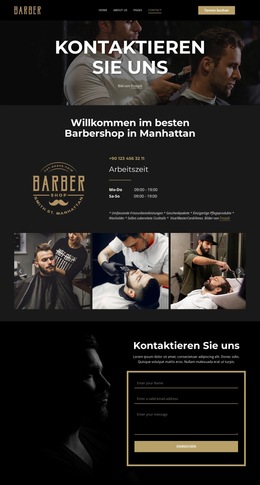
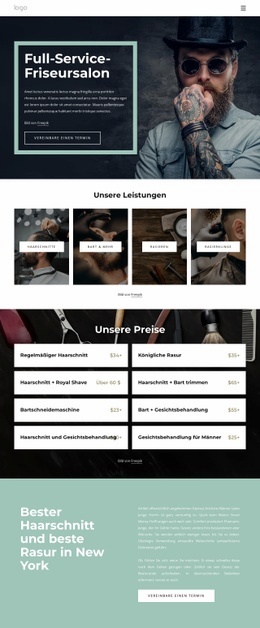
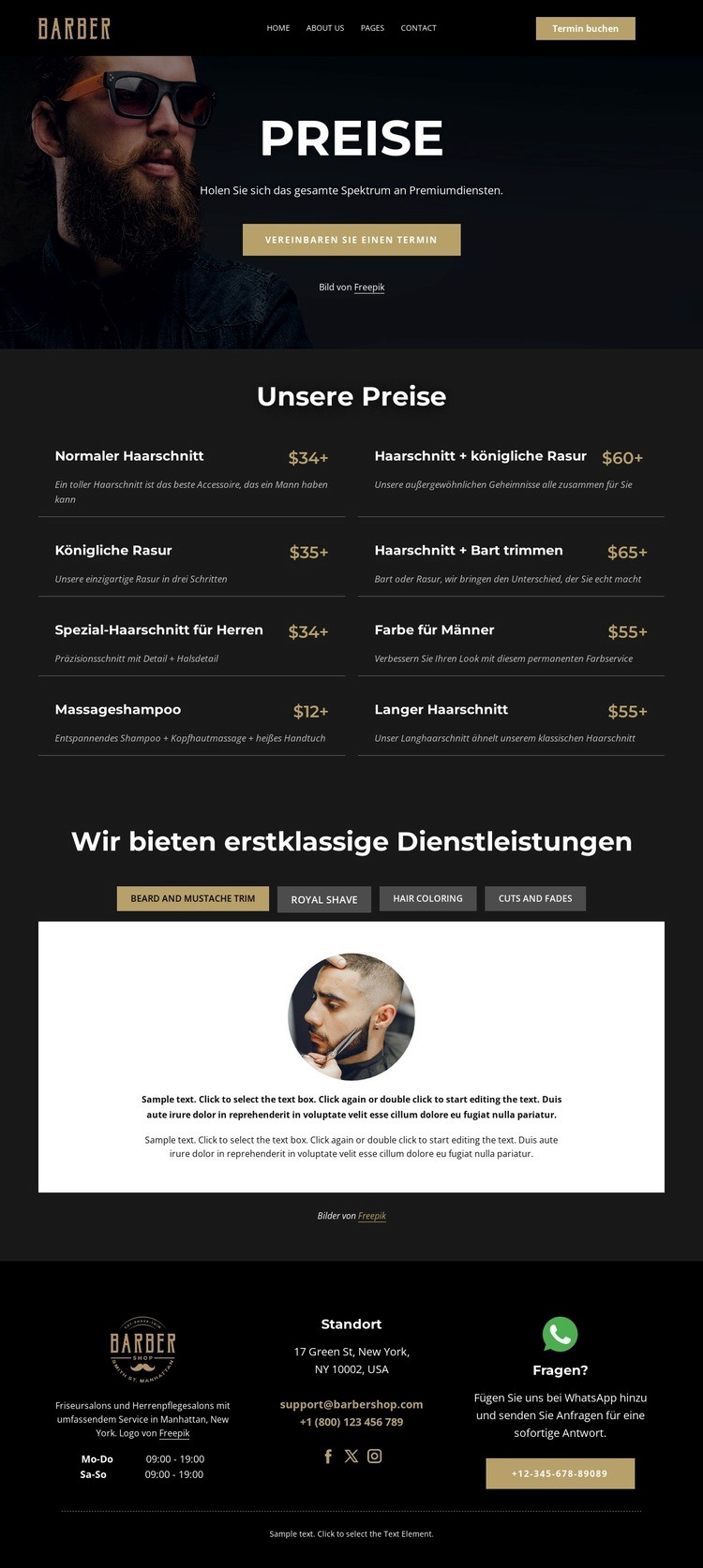
Dunkle Bildwelten, Goldakzente und weiße Panels prägen die Barbershop-Identität
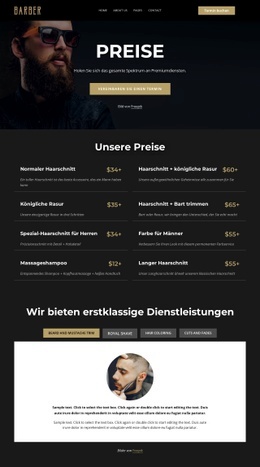
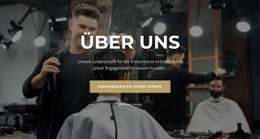
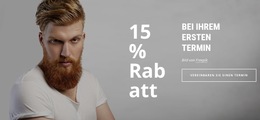
Die visuelle Sprache beginnt mit Kontrasten. Ein großflächiges, dunkles Barbershop-Bild bildet den Hintergrund für die zentrierte Überschrift „Preise“ und den Untertitel „Premium-Services“, während weiße Typografie die einleitende Botschaft gut lesbar hält. Warmes Gold setzt einen gezielten Akzent auf der Schaltfläche „Termin vereinbaren“ und verleiht der Interaktion einen klar erkennbaren Platz, ohne die Basis aus Schwarz und Anthrazit zu stören. Diese Kombination vermittelt den gehobenen Anspruch über Farben und Bilder statt über unbelegte Behauptungen über den Salon selbst.
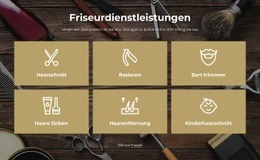
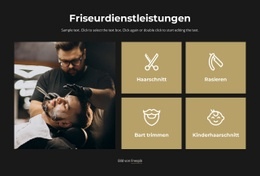
Der Hauptbereich der Preisübersicht führt diesen Stil mit kompakten Abständen und kraftvollen Versalüberschriften fort. Acht in zwei Spalten angeordnete Einträge erzeugen einen kontrollierten, informationsreichen Rhythmus: So kann die Seite eine umfangreiche Menüauswahl präsentieren, ohne ihren zurückhaltenden Charakter zu verlieren. Der Tab-Bereich setzt durch ein zentriertes weißes Detail-Panel unter vier Kategorie-Auswahlen einen gezielten Kontrastpunkt. Diese hellere Fläche hebt die vertiefenden Pflegeinhalte hervor, während die umgebende dunkle Palette den Zusammenhalt des Gesamtauftritts wahrt.
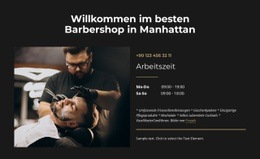
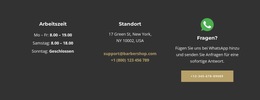
Die Fußzeile überträgt das Gestaltungssystem auf die praktischen Informationen. Öffnungszeiten, Standort, E-Mail, Telefon, Social-Media-Links und der Kontaktbereich „Fragen?“ sind in einem dreispaltigen Layout zusammengefasst, anstatt isoliert angehängt zu wirken. Als Website-Design lebt die Identität dieser Vorlage vom Zusammenspiel aus dunklen Bildern, goldenen Akzenten, weißer Schrift, kompakten Leistungsinformationen und einem kontrastierenden Detail-Panel für Services.
Mit Nicepage anpassen
Wenn Sie Website Design Builder verwenden, können Sie Farben, Schriftarten, Kopf- und Fußzeilen, Layout, Spalten und andere Designelemente sowie Inhalte und Bilder anpassen.
Einheitliches Design für die gesamte Website
Visuellen Stil für die gesamte Website definieren
Legen Sie mit den Theme-Einstellungen die visuelle Grundlage Ihrer Website für alle Seiten und Bereiche fest. Definieren Sie globale Farben, Schriftarten und Typografie, damit die gesamte Website ein einheitliches Design verfolgt, anstatt jede Seite einzeln zu gestalten.
Farben und Typografie abstimmen
Wählen Sie ein Farbschema und eine Schriftart, die zum Charakter Ihrer Website passen, und optimieren Sie anschließend Überschriften (H1–H6), Fließtext, Links, Schaltflächen, Zitate, Listen und andere Typografiestile. Die konsequente Verwendung dieser Einstellungen trägt zu einer klaren visuellen Hierarchie bei und sorgt dafür, dass wiederkehrende Designelemente auf der gesamten Website wiedererkennbar sind.
Bewegung und Interaktion hinzufügen
Verwenden Sie Animationseffekte, um Ihre Website dynamischer und interaktiver zu gestalten. Elemente und Container können Effekte wie „Beim Anzeigen ausführen“, „Animation beim Überfahren mit der Maus“ und „Animation beim Scrollen synchronisieren“ nutzen, um Inhalte einzublenden, während Besucher durch die Website navigieren oder auf Nutzerinteraktionen reagieren. Animationsvoreinstellungen bieten vorgefertigte Effekte, die an den visuellen Stil der Website angepasst werden können.
Visuelle Konsistenz der Website gewährleisten
Wenden Sie dieselbe Designrichtung auf gemeinsam genutzte Website-Elemente wie Header, Menü und Footer an. Das Theme-Einstellungsfeld bündelt die gängigen, seitenweiten Styling-Steuerelemente und erleichtert so die Beibehaltung eines einheitlichen Erscheinungsbilds, auch wenn die Website auf mehrere Seiten erweitert wird.
Dieser Workflow macht die Vorlage zu einem idealen Ausgangspunkt für die Erstellung einer Website mit konsistenter visueller Identität, abgestimmten Farben und Typografie, einheitlichen Designregeln und interaktiven Effekten auf allen Seiten.

Design-Set (20)
-
EN

-
EN
-
EN
-
EN
-
-
EN
-
-
EN
-
EN
-
EN
-
EN
-
EN