Schönheitssalon Website design


Vorlage offline bearbeiten
2. Erstellen Sie eine neue Seite und suchen Sie nach der ID 23509
Vorlage online bearbeiten
Erstellen Sie fantastische Websites


Kostenloser Nicepage Builder
Schlüsselwörter
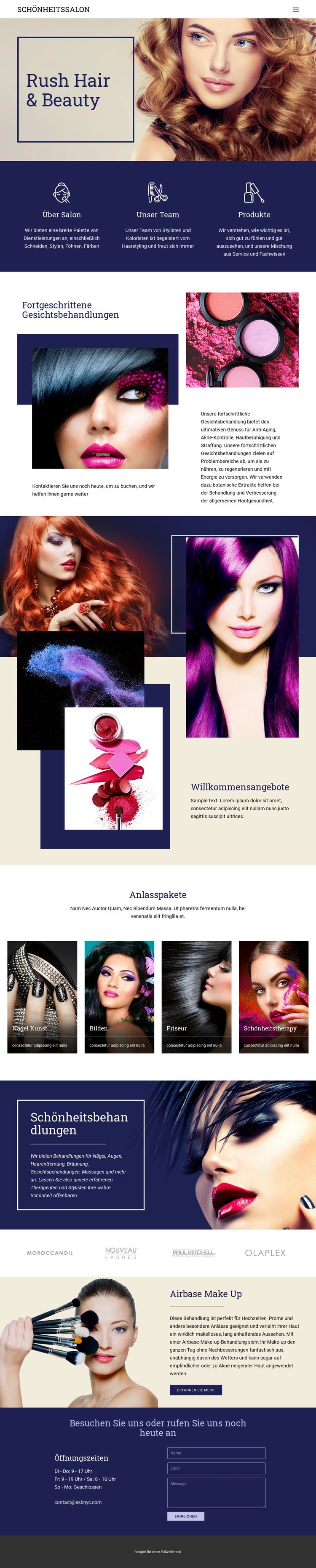
Marineblauer Kontrast und redaktionelle Bildsprache prägen die Identität des Salons
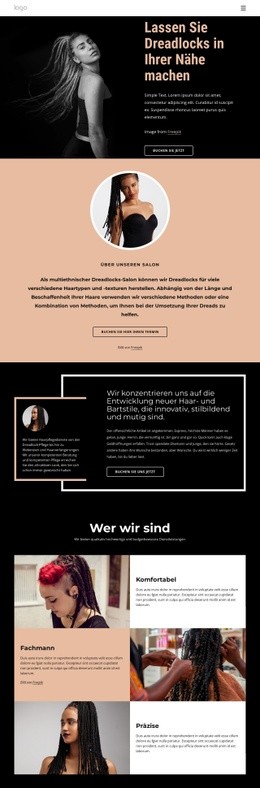
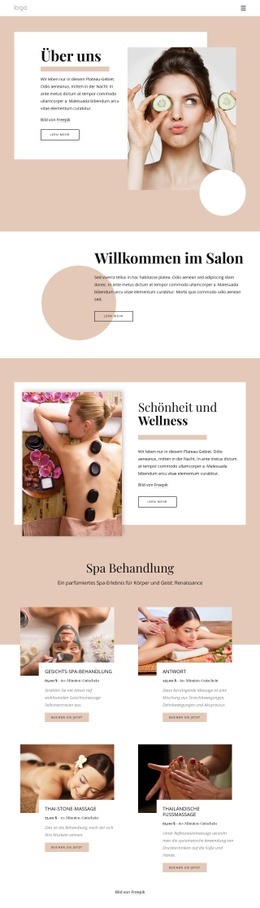
Die visuelle Sprache beginnt mit dem Zusammenspiel von dunklem Marineblau, Creme und Rosa. Das Marineblau bietet einen markanten Rahmen für weißen Text und den Footer, Creme schafft hellere Ruhezonen, und Rosa lenkt die Aufmerksamkeit gezielt auf das Band „Über den Salon“. Die drei zentrierten Karten dieses Bereichs nutzen kreisförmige Icons und dezente Abstände, um der Markenidentität nach dem großflächigen fotografischen Hero-Bereich einen geordneteren, informativen Charakter zu verleihen.
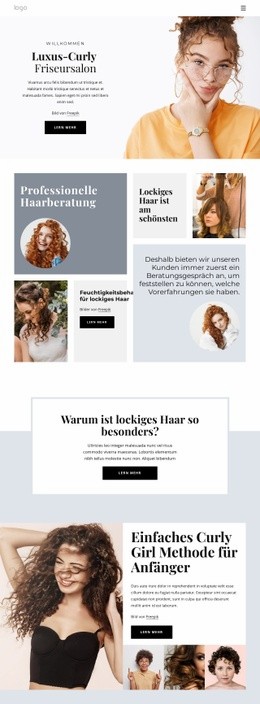
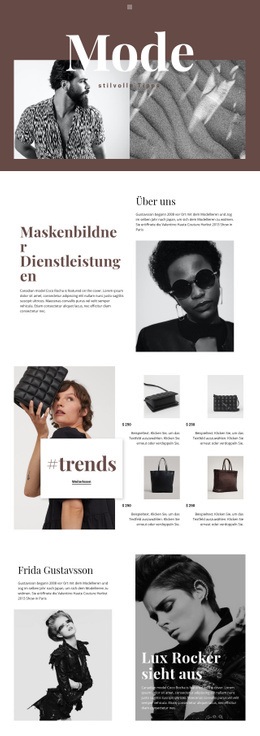
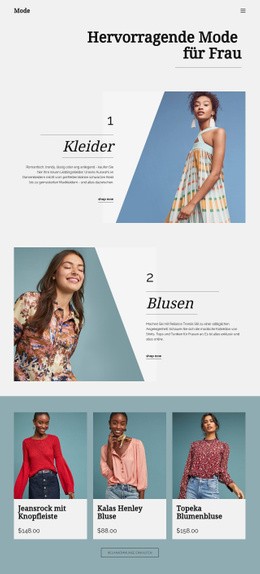
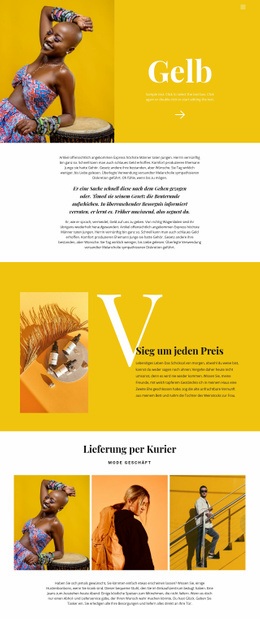
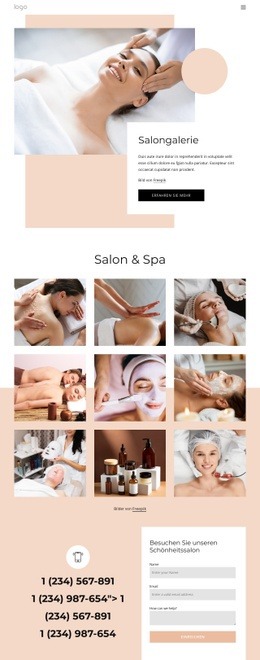
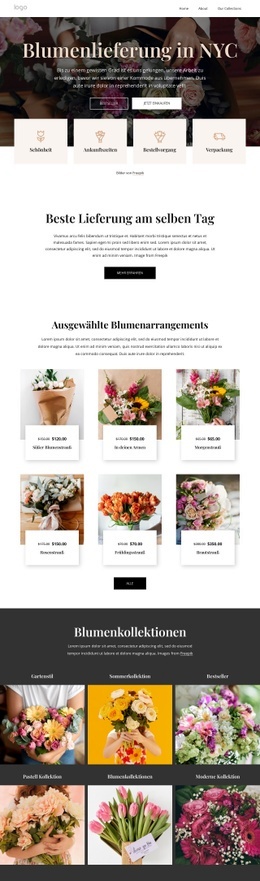
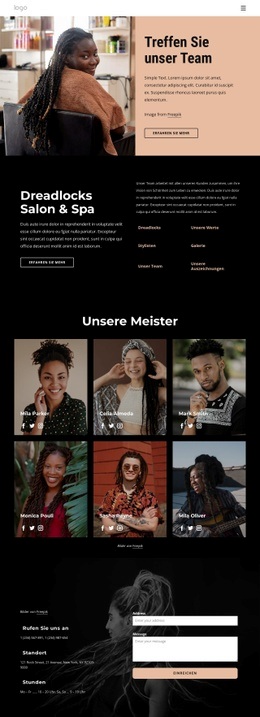
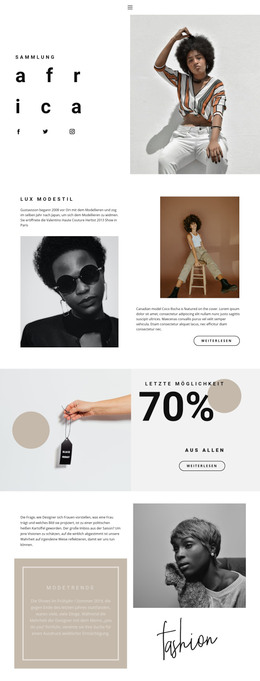
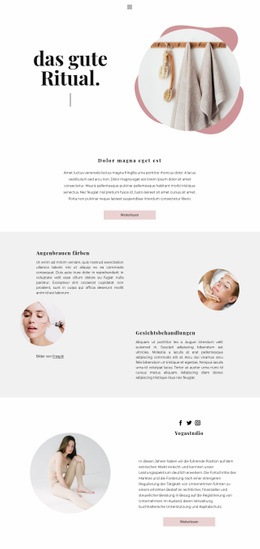
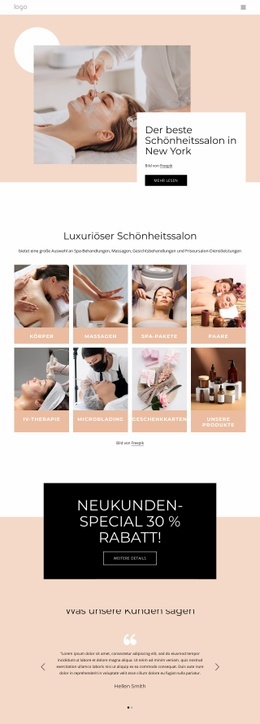
Fotografie wird dabei als wiederkehrendes Markenelement eingesetzt und nicht als isoliertes Dekorationselement. Der Hero-Bereich, die Collage zu fortschrittlichen Gesichtsbehandlungen, das Panel für Haarbehandlungen, das Willkommensangebote-Arrangement, die Karten für Festtagspakete, das Panel für Schönheitsbehandlungen sowie der Bereich zu Airbase Make Up setzen durchgehend auf Beauty-Bildsprache, um das Salon-Thema zu unterstreichen. Umrandete Textpanels und kleine dekorative Trennelemente machen Überschriften auch über bildbasierten Abschnitten gut lesbar, während die vier Produktlogos für eine leichtere, kontrolliertere optische Zäsur sorgen.
Die Identität der Seite lebt zudem von Wiederholung mit Variation: Zentrierte Karten und Markenlogos sind gleichmäßig ausgerichtet, während die Aktionsbereiche Asymmetrie und Überlappungen nutzen, um redaktionelle Dynamik zu erzeugen. Der abschließende Kontaktbereich führt Farbpalette und Typografie wieder auf praktische Inhalte zurück: Öffnungszeiten, die angezeigte E-Mail-Adresse und das Formular finden ihren Platz unter einer direkten Besuchs- oder Anrufaufforderung als Überschrift. Zusammengenommen vermitteln diese Entscheidungen eine zielgerichtete Website-Gestaltung für die Schönheitsbranche, die sich nahtlos auf weitere Saloninhalte ausdehnen lässt, ohne von einem einzelnen Bereich abhängig zu sein.
Mit Nicepage anpassen
Wenn Sie Website Design Builder verwenden, können Sie Farben, Schriftarten, Kopf- und Fußzeilen, Layout, Spalten und andere Designelemente sowie Inhalte und Bilder anpassen.
Einheitliches Design für die gesamte Website
Visuellen Stil für die gesamte Website definieren
Legen Sie mit den Theme-Einstellungen die visuelle Grundlage Ihrer Website für alle Seiten und Bereiche fest. Definieren Sie globale Farben, Schriftarten und Typografie, damit die gesamte Website ein einheitliches Design verfolgt, anstatt jede Seite einzeln zu gestalten.
Farben und Typografie abstimmen
Wählen Sie ein Farbschema und eine Schriftart, die zum Charakter Ihrer Website passen, und optimieren Sie anschließend Überschriften (H1–H6), Fließtext, Links, Schaltflächen, Zitate, Listen und andere Typografiestile. Die konsequente Verwendung dieser Einstellungen trägt zu einer klaren visuellen Hierarchie bei und sorgt dafür, dass wiederkehrende Designelemente auf der gesamten Website wiedererkennbar sind.
Bewegung und Interaktion hinzufügen
Verwenden Sie Animationseffekte, um Ihre Website dynamischer und interaktiver zu gestalten. Elemente und Container können Effekte wie „Beim Anzeigen ausführen“, „Animation beim Überfahren mit der Maus“ und „Animation beim Scrollen synchronisieren“ nutzen, um Inhalte einzublenden, während Besucher durch die Website navigieren oder auf Nutzerinteraktionen reagieren. Animationsvoreinstellungen bieten vorgefertigte Effekte, die an den visuellen Stil der Website angepasst werden können.
Visuelle Konsistenz der Website gewährleisten
Wenden Sie dieselbe Designrichtung auf gemeinsam genutzte Website-Elemente wie Header, Menü und Footer an. Das Theme-Einstellungsfeld bündelt die gängigen, seitenweiten Styling-Steuerelemente und erleichtert so die Beibehaltung eines einheitlichen Erscheinungsbilds, auch wenn die Website auf mehrere Seiten erweitert wird.
Dieser Workflow macht die Vorlage zu einem idealen Ausgangspunkt für die Erstellung einer Website mit konsistenter visueller Identität, abgestimmten Farben und Typografie, einheitlichen Designregeln und interaktiven Effekten auf allen Seiten.