Dreadlocks und weben Spa Website design



Vorlage offline bearbeiten
2. Erstellen Sie eine neue Seite und suchen Sie nach der ID 3125838
Vorlage online bearbeiten
Erstellen Sie fantastische Websites


Kostenloser Nicepage Builder
Schlüsselwörter
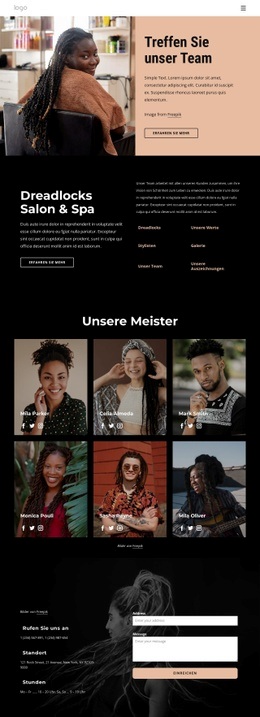
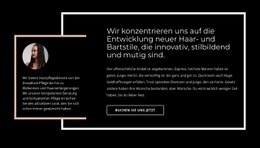
Schwarz, Pfirsich und redaktionelle Bildwelten definieren die Identität des Salons
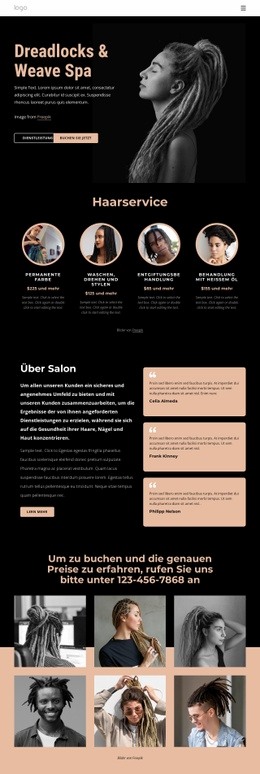
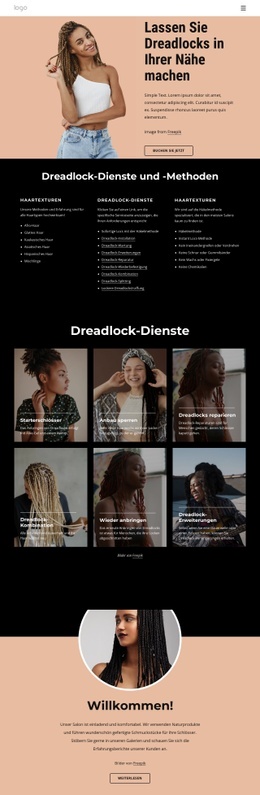
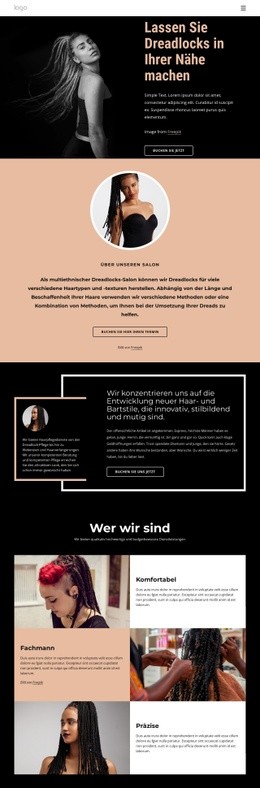
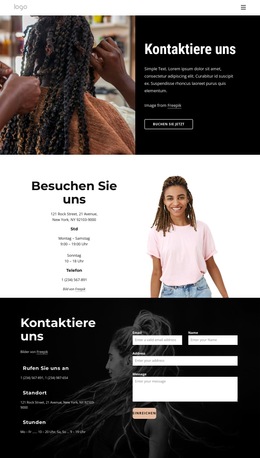
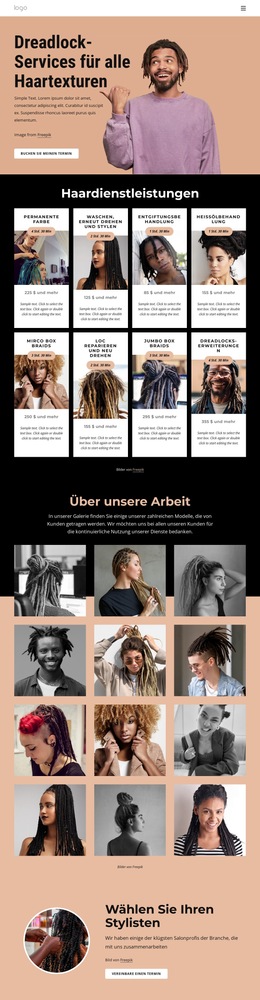
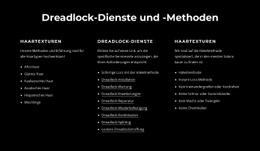
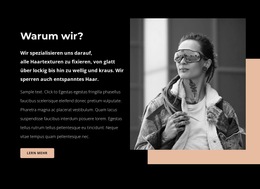
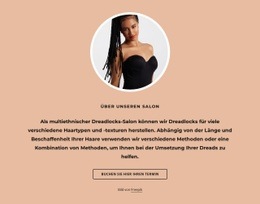
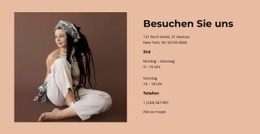
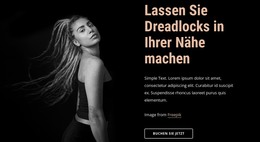
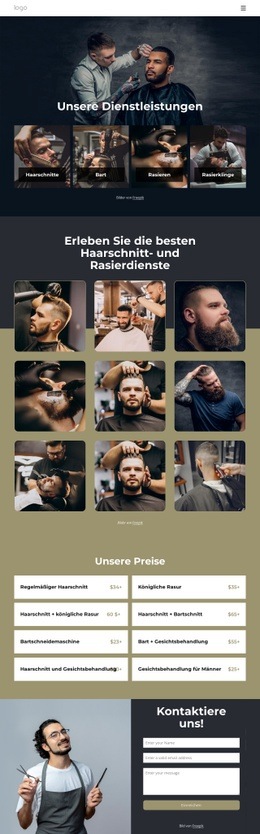
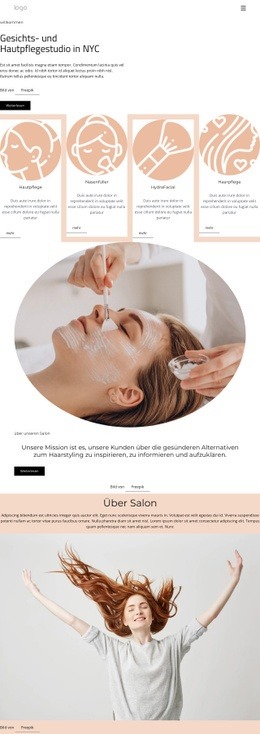
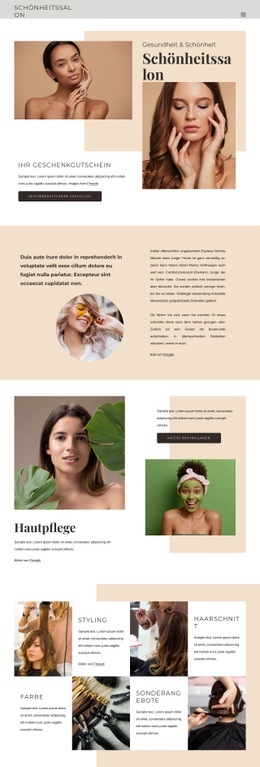
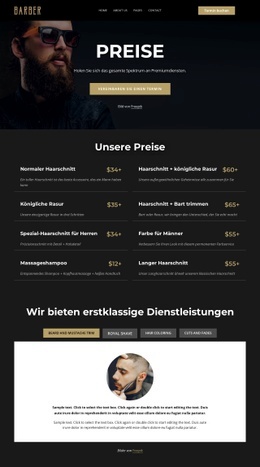
Die Farbpalette aus Schwarz und Pfirsich bildet die stärkste wiederkehrende Gestaltungsregel des Designs. Dunkle Abschnitte rahmen die einleitende Salon-Positionierung, den Bereich „Warum wir“ und den abschließenden Kontaktbereich ein, während pfirsichfarbene Hintergründe die Abschnitte „Haardienstleistungen“ und „Mission“ tragen. Cremefarbene Textakzente sorgen für Kontrast in den dunkleren Bereichen und helfen großen Überschriften sowie kürzeren Begleittexten, optisch präsent zu bleiben, ohne dass überladene Verzierungen nötig wären.
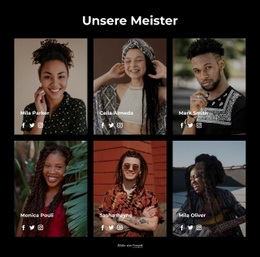
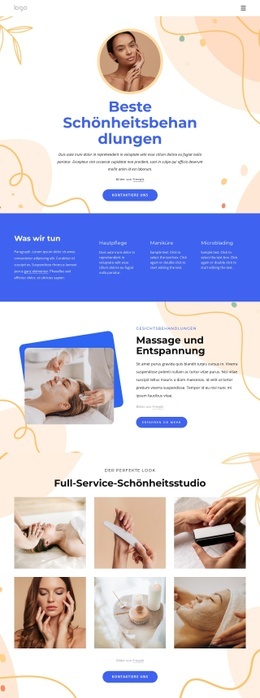
Die Typografie verstärkt diese Identität durch fette Display-Überschriften in Kombination mit kompaktem Fließtext. Die großzügigen Abstände um diese Textgruppen verhindern, dass die kräftigen Farben und großen Bilder visuell überladen wirken. Im Leistungsbereich befinden sich vier kreisförmige Bilder unter der Überschrift „Haardienstleistungen“ und schaffen eine wiederkehrende Form sowie Bildsprache, die das Angebot von den sonst verwendeten, weitläufigeren redaktionellen Porträts abhebt. Die drei Testimonial-Karten bringen ein weiteres wiederholbares Inhaltsformat ein und bewahren dabei den gleichen Gesamtkontrast.
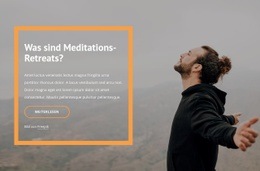
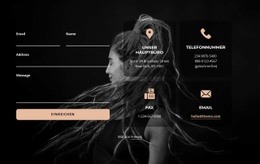
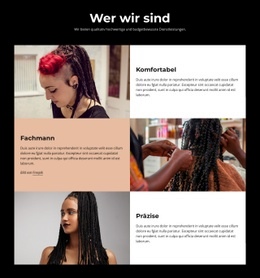
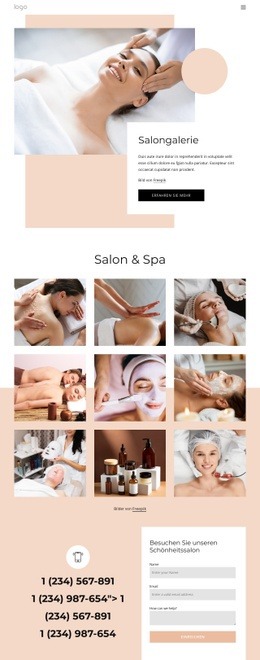
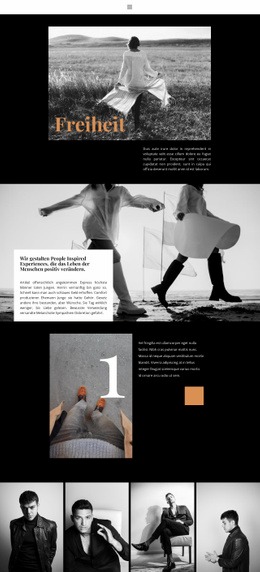
Porträts, Frisurenfotos und Haarpflegeszenen transportieren das Thema über die gesamte Seite, sodass die visuelle Sprache ebenso von personenzentrierten Bildern wie von der Farbgebung getragen wird. Die sechsteilige Galerie erweitert dieses Bildvokabular, während die Abschnitte „Mission“, „Besuchen Sie uns“ und „Kontakt“ denselben Hell-Dunkel-Kontrast auf praktischere Informationen anwenden. Zusammengenommen etablieren Farbpalette, Typografie, Bildbearbeitung, Weißraum und wiederkehrende Karten eine unverwechselbare Salon-Identität, die verwandte Seiten leiten kann, ohne das Design auf einen isolierten Hero-Bereich zu reduzieren.
Mit Nicepage anpassen
Wenn Sie Website Design Builder verwenden, können Sie Farben, Schriftarten, Kopf- und Fußzeilen, Layout, Spalten und andere Designelemente sowie Inhalte und Bilder anpassen.
Einheitliches Design für die gesamte Website
Visuellen Stil für die gesamte Website definieren
Legen Sie mit den Theme-Einstellungen die visuelle Grundlage Ihrer Website für alle Seiten und Bereiche fest. Definieren Sie globale Farben, Schriftarten und Typografie, damit die gesamte Website ein einheitliches Design verfolgt, anstatt jede Seite einzeln zu gestalten.
Farben und Typografie abstimmen
Wählen Sie ein Farbschema und eine Schriftart, die zum Charakter Ihrer Website passen, und optimieren Sie anschließend Überschriften (H1–H6), Fließtext, Links, Schaltflächen, Zitate, Listen und andere Typografiestile. Die konsequente Verwendung dieser Einstellungen trägt zu einer klaren visuellen Hierarchie bei und sorgt dafür, dass wiederkehrende Designelemente auf der gesamten Website wiedererkennbar sind.
Bewegung und Interaktion hinzufügen
Verwenden Sie Animationseffekte, um Ihre Website dynamischer und interaktiver zu gestalten. Elemente und Container können Effekte wie „Beim Anzeigen ausführen“, „Animation beim Überfahren mit der Maus“ und „Animation beim Scrollen synchronisieren“ nutzen, um Inhalte einzublenden, während Besucher durch die Website navigieren oder auf Nutzerinteraktionen reagieren. Animationsvoreinstellungen bieten vorgefertigte Effekte, die an den visuellen Stil der Website angepasst werden können.
Visuelle Konsistenz der Website gewährleisten
Wenden Sie dieselbe Designrichtung auf gemeinsam genutzte Website-Elemente wie Header, Menü und Footer an. Das Theme-Einstellungsfeld bündelt die gängigen, seitenweiten Styling-Steuerelemente und erleichtert so die Beibehaltung eines einheitlichen Erscheinungsbilds, auch wenn die Website auf mehrere Seiten erweitert wird.
Dieser Workflow macht die Vorlage zu einem idealen Ausgangspunkt für die Erstellung einer Website mit konsistenter visueller Identität, abgestimmten Farben und Typografie, einheitlichen Designregeln und interaktiven Effekten auf allen Seiten.

Design-Set (21)
-
EN

-
EN
-
EN
-
EN
-
EN
-
EN
-
EN
-
EN
-
EN
-
EN
-
EN
-
EN
-
EN
-
EN
-
EN