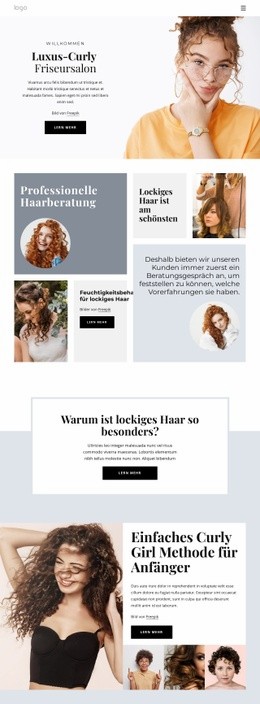
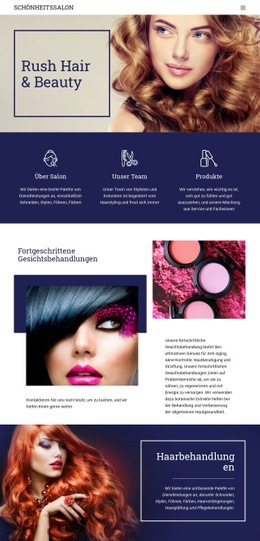
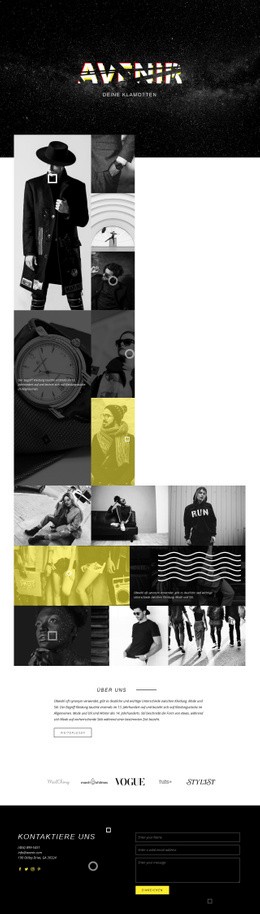
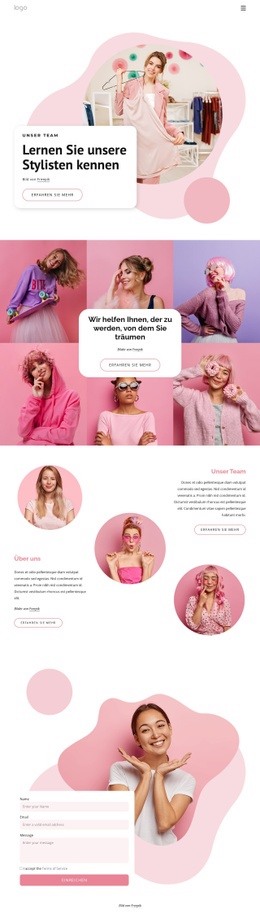
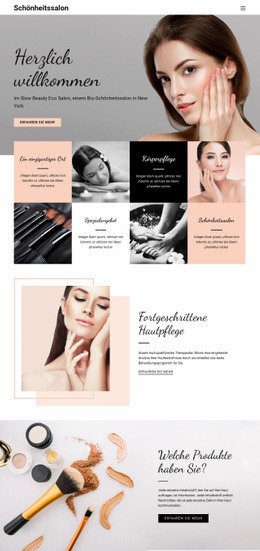
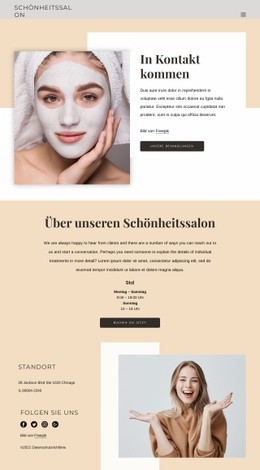
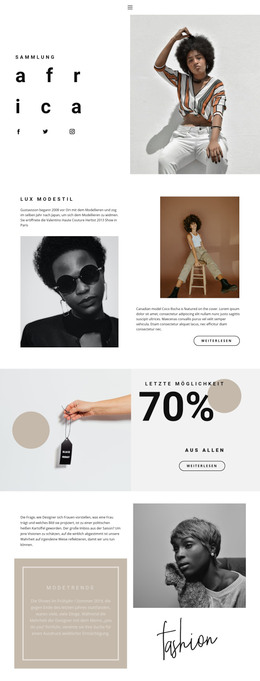
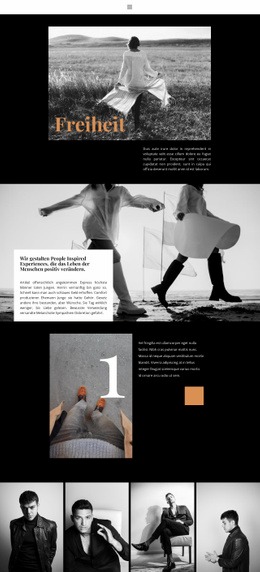
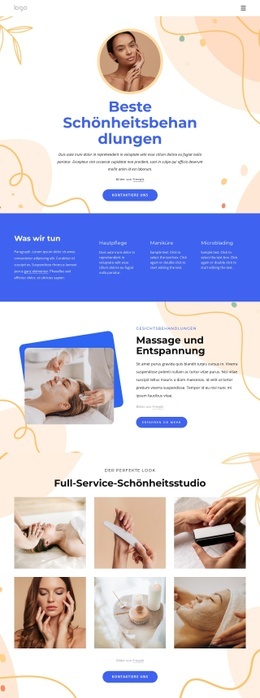
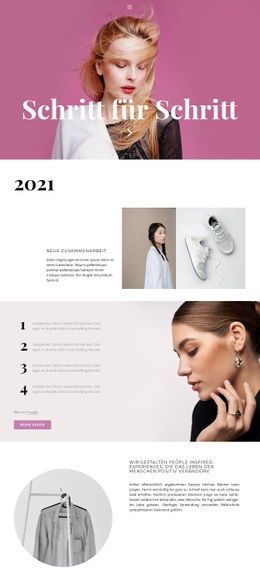
Friseursalon mit vollem Serviceangebot Website design



Vorlage offline bearbeiten
2. Erstellen Sie eine neue Seite und suchen Sie nach der ID 2432848
Vorlage online bearbeiten
Erstellen Sie fantastische Websites


Kostenloser Nicepage Builder
Schlüsselwörter
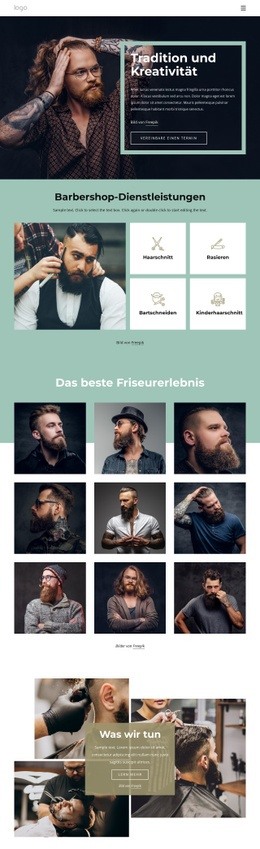
Pflegefotografie und helle Infoflächen prägen das Erscheinungsbild
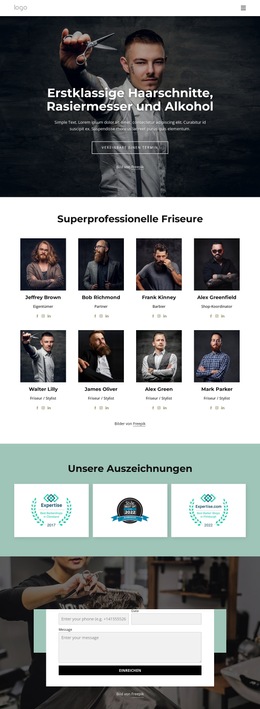
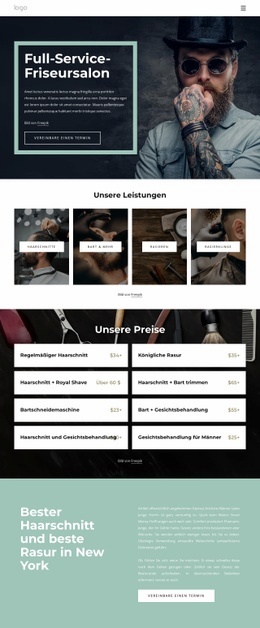
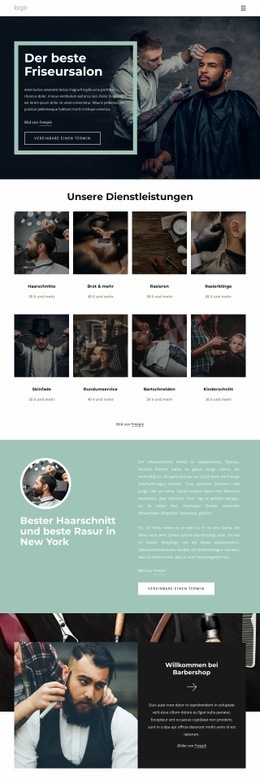
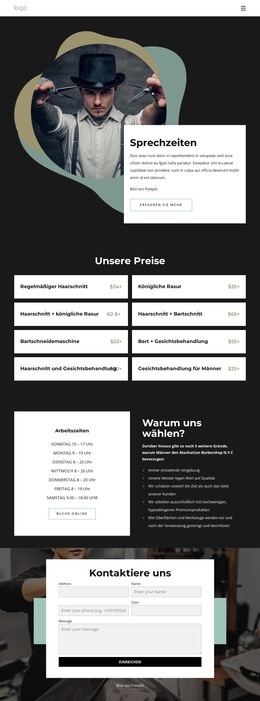
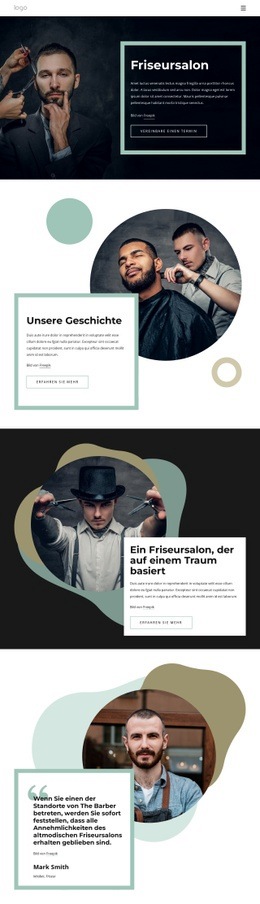
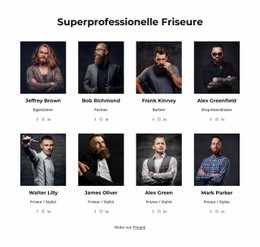
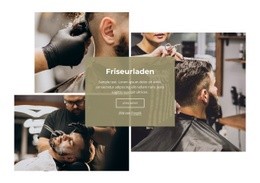
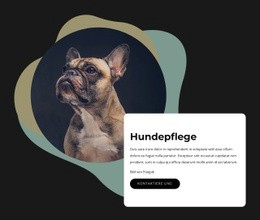
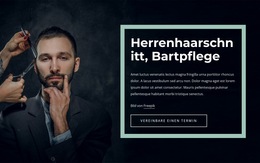
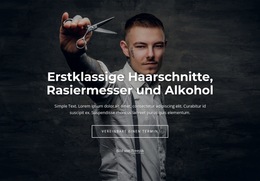
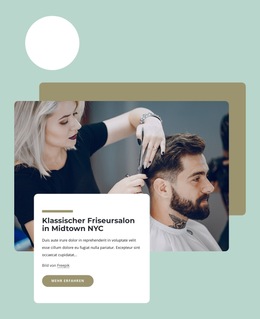
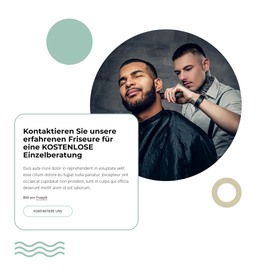
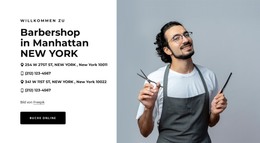
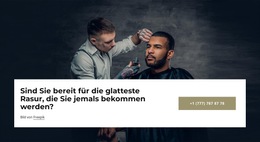
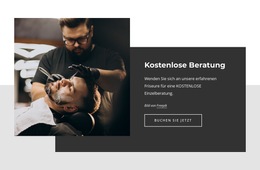
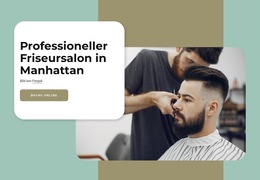
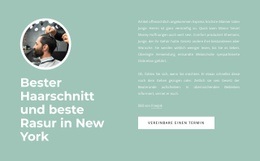
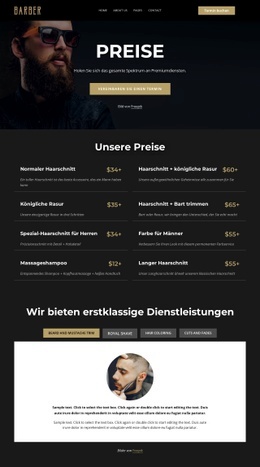
Die visuelle Sprache nimmt ihren Ausgangspunkt in dunkler Fotografie, die der Seite durchgängig den Bezug zu Barbiershandwerk, Rasur und Männerpflege verleiht. Bilder dienen hier nicht bloß als Schmuckwerk, sondern bilden den Hintergrund für den Hero-Bereich, die Preisübersicht, Rasur-Aktionen, den Beratungsblock, weitere Leistungsangebote und das Kontaktformular. Zarte aquamarinfarbene und weiße Abschnitte lockern das Bild zwischen den dunkleren Szenen auf, während anthrazitfarbene Flächen den redaktionellen Charakter wahren. Ein gedecktes Grün setzt feine Akzente, ohne die Fotografien zu überlagern.
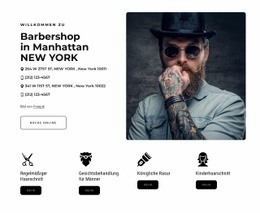
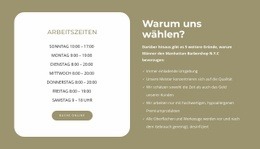
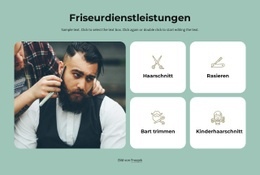
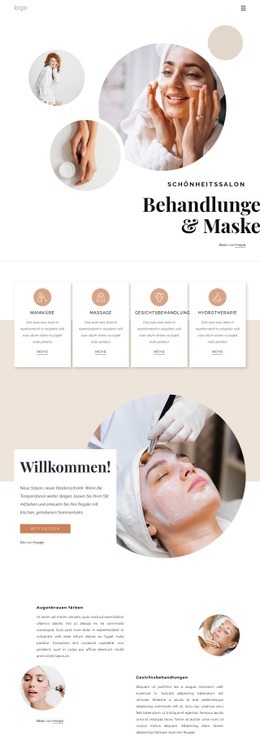
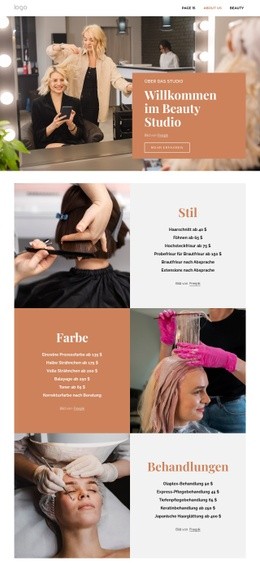
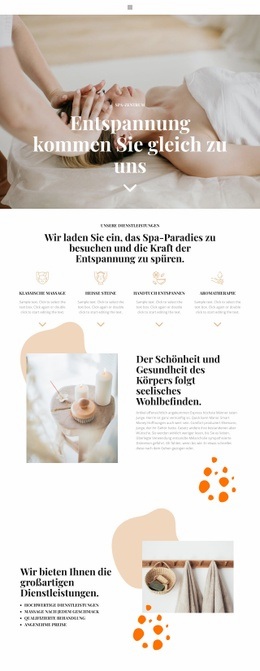
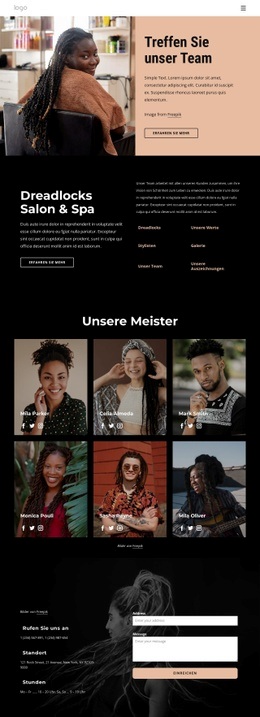
Typografie und wiederkehrende Komponenten stärken dieses Profil über verschiedene Inhaltstypen hinweg. Markante serifenlose Überschriften verleihen Leistungs- und Promotion-Bereichen eine klare Präsenz, während kompakte Karten die vier Leistungskategorien sowie die Preisangaben übersichtlich ordnen. Umrandete Termin-Buttons etablieren sich als wiederkehrendes Interaktionselement und verknüpfen das Design direkt mit der Buchungsfunktion des Salons. Drei runde Porträts bei den Kundenstimmen brechen die strengen rechteckigen Kacheln und Hintergründe formschön auf. Großzügige Weißräume sorgen dafür, dass die acht Preispunkte und wiederholten Aktionsblöcke nicht überladen wirken. Aus diesem Zusammenspiel entsteht ein ganzheitliches Gestaltungskonzept für die gesamte Website: atmosphärische Fotografie, helle Flächen für beste Lesbarkeit, klare Hierarchien durch ausdrucksstarke Überschriften und dezente umrandete Buttons für visuelle Kontinuität. So entsteht eine echte Markenidentität statt einer bloßen Abfolge einzelner Abschnitte.
Mit Nicepage anpassen
Wenn Sie Website Design Builder verwenden, können Sie Farben, Schriftarten, Kopf- und Fußzeilen, Layout, Spalten und andere Designelemente sowie Inhalte und Bilder anpassen.
Einheitliches Design für die gesamte Website
Visuellen Stil für die gesamte Website definieren
Legen Sie mit den Theme-Einstellungen die visuelle Grundlage Ihrer Website für alle Seiten und Bereiche fest. Definieren Sie globale Farben, Schriftarten und Typografie, damit die gesamte Website ein einheitliches Design verfolgt, anstatt jede Seite einzeln zu gestalten.
Farben und Typografie abstimmen
Wählen Sie ein Farbschema und eine Schriftart, die zum Charakter Ihrer Website passen, und optimieren Sie anschließend Überschriften (H1–H6), Fließtext, Links, Schaltflächen, Zitate, Listen und andere Typografiestile. Die konsequente Verwendung dieser Einstellungen trägt zu einer klaren visuellen Hierarchie bei und sorgt dafür, dass wiederkehrende Designelemente auf der gesamten Website wiedererkennbar sind.
Bewegung und Interaktion hinzufügen
Verwenden Sie Animationseffekte, um Ihre Website dynamischer und interaktiver zu gestalten. Elemente und Container können Effekte wie „Beim Anzeigen ausführen“, „Animation beim Überfahren mit der Maus“ und „Animation beim Scrollen synchronisieren“ nutzen, um Inhalte einzublenden, während Besucher durch die Website navigieren oder auf Nutzerinteraktionen reagieren. Animationsvoreinstellungen bieten vorgefertigte Effekte, die an den visuellen Stil der Website angepasst werden können.
Visuelle Konsistenz der Website gewährleisten
Wenden Sie dieselbe Designrichtung auf gemeinsam genutzte Website-Elemente wie Header, Menü und Footer an. Das Theme-Einstellungsfeld bündelt die gängigen, seitenweiten Styling-Steuerelemente und erleichtert so die Beibehaltung eines einheitlichen Erscheinungsbilds, auch wenn die Website auf mehrere Seiten erweitert wird.
Dieser Workflow macht die Vorlage zu einem idealen Ausgangspunkt für die Erstellung einer Website mit konsistenter visueller Identität, abgestimmten Farben und Typografie, einheitlichen Designregeln und interaktiven Effekten auf allen Seiten.

Design-Set (22)
-
EN

-
-
EN
-
EN
-
EN
-
EN
-
EN
-
EN
-
EN
-
EN
-
EN
-
EN
-
EN
-
EN
-
EN
-
EN