Persönlicher Einkaufsservice Website design


Vorlage offline bearbeiten
2. Erstellen Sie eine neue Seite und suchen Sie nach der ID 23188
Vorlage online bearbeiten
Erstellen Sie fantastische Websites


Kostenloser Nicepage Builder
Schlüsselwörter
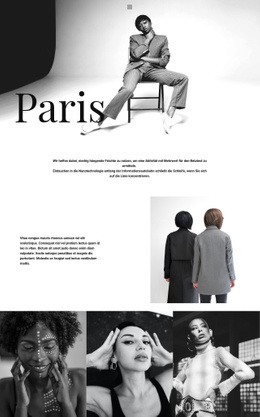
Warme Neutraltöne und Serifenschrift prägen den Markenauftritt
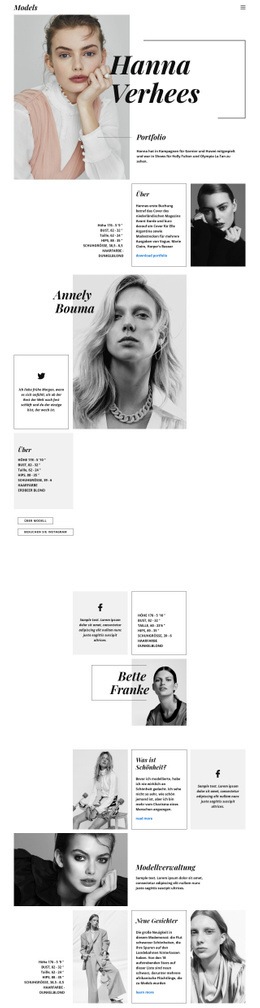
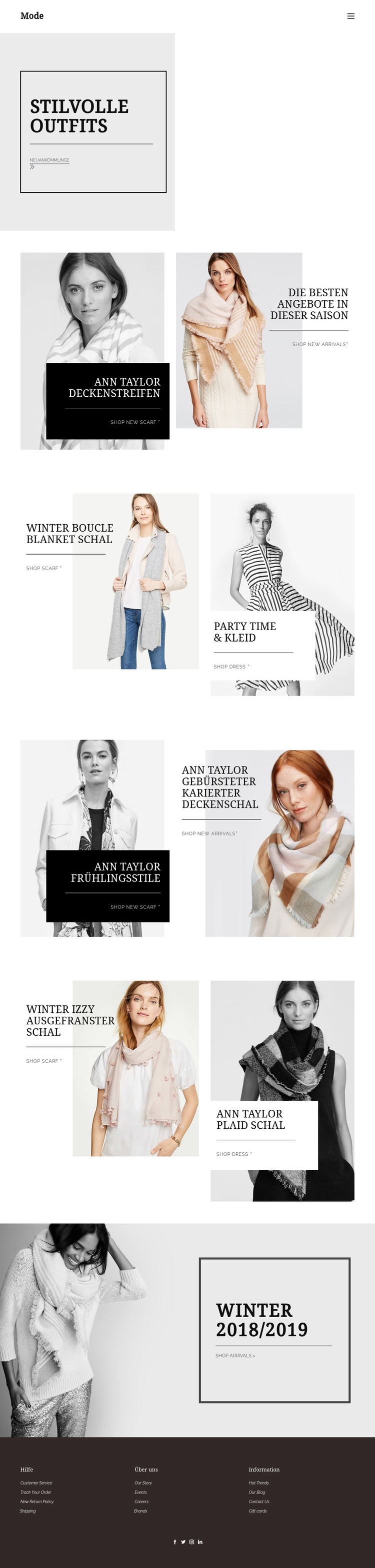
Warme Neutraltöne, monochrome Modefotografie und Serifen-Displayschrift etablieren die visuelle Designsprache, noch bevor die Besucher die einzelnen Produktaktionen erreichen. Der kompakte weiße Header hält Markenlogo und Navigation optisch dezent zurück, sodass die großformatigen redaktionellen Bilder im Hauptbereich die meiste Aufmerksamkeit auf sich ziehen. Dieser zurückhaltende Auftakt unterstützt ein Markenprofil, das eher auf sorgfältige Kuration als auf aufdringliche Verkaufsbotschaften setzt.
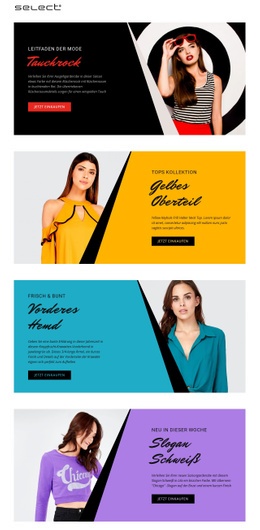
Feine Rahmenlinien und schwarze Aktionsflächen erzeugen den wiederkehrenden Kontrast, der unterschiedlichste saisonale Szenen miteinander verknüpft. Im Hero-Bereich „Stilvolle Outfits“ ist neben dem Modelbild ein umrahmtes Textfeld platziert. Später heben dunkle Overlays und helle Produkttexte Aktionen wie „Deckenstreifen“, „Winter-Bouclé-Schal“, „Frühlings-Styles“ und Karomuster-Aktionen hervor, ohne den einheitlich redaktionellen Ton zu brechen. Das wiederkehrende geteilte Layout sorgt für einen hohen Wiedererkennungswert der Kollektion, selbst wenn Bildmotive und saisonale Botschaften wechseln.
Der Footer führt diese Identität mit einer dunklen horizontalen Leiste, übersichtlich gegliederten Informationsspalten und einer zentrierten Reihe von Social-Media-Icons fort. Die Verlinkungen zu Facebook, Twitter, Instagram und LinkedIn ergänzen das Design um eine soziale Ebene, ohne die Modeaufnahmen zu überlagern. Über verwandte Seiten hinweg bilden Farbpalette, Typografie, Rahmengestaltung, bildfokussierte Komposition und dezente Handlungsaufforderungen eine stimmige visuelle Leitlinie, innerhalb derer sich einzelne Kollektionen harmonisch entfalten können.
Mit Nicepage anpassen
Wenn Sie Website Design Builder verwenden, können Sie Farben, Schriftarten, Kopf- und Fußzeilen, Layout, Spalten und andere Designelemente sowie Inhalte und Bilder anpassen.
Einheitliches Design für die gesamte Website
Visuellen Stil für die gesamte Website definieren
Legen Sie mit den Theme-Einstellungen die visuelle Grundlage Ihrer Website für alle Seiten und Bereiche fest. Definieren Sie globale Farben, Schriftarten und Typografie, damit die gesamte Website ein einheitliches Design verfolgt, anstatt jede Seite einzeln zu gestalten.
Farben und Typografie abstimmen
Wählen Sie ein Farbschema und eine Schriftart, die zum Charakter Ihrer Website passen, und optimieren Sie anschließend Überschriften (H1–H6), Fließtext, Links, Schaltflächen, Zitate, Listen und andere Typografiestile. Die konsequente Verwendung dieser Einstellungen trägt zu einer klaren visuellen Hierarchie bei und sorgt dafür, dass wiederkehrende Designelemente auf der gesamten Website wiedererkennbar sind.
Bewegung und Interaktion hinzufügen
Verwenden Sie Animationseffekte, um Ihre Website dynamischer und interaktiver zu gestalten. Elemente und Container können Effekte wie „Beim Anzeigen ausführen“, „Animation beim Überfahren mit der Maus“ und „Animation beim Scrollen synchronisieren“ nutzen, um Inhalte einzublenden, während Besucher durch die Website navigieren oder auf Nutzerinteraktionen reagieren. Animationsvoreinstellungen bieten vorgefertigte Effekte, die an den visuellen Stil der Website angepasst werden können.
Visuelle Konsistenz der Website gewährleisten
Wenden Sie dieselbe Designrichtung auf gemeinsam genutzte Website-Elemente wie Header, Menü und Footer an. Das Theme-Einstellungsfeld bündelt die gängigen, seitenweiten Styling-Steuerelemente und erleichtert so die Beibehaltung eines einheitlichen Erscheinungsbilds, auch wenn die Website auf mehrere Seiten erweitert wird.
Dieser Workflow macht die Vorlage zu einem idealen Ausgangspunkt für die Erstellung einer Website mit konsistenter visueller Identität, abgestimmten Farben und Typografie, einheitlichen Designregeln und interaktiven Effekten auf allen Seiten.