Beste Friseure Website design


Vorlage offline bearbeiten
2. Erstellen Sie eine neue Seite und suchen Sie nach der ID 6410539
Vorlage online bearbeiten
Erstellen Sie fantastische Websites


Kostenloser Nicepage Builder
Schlüsselwörter
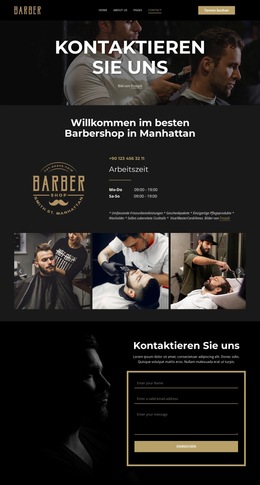
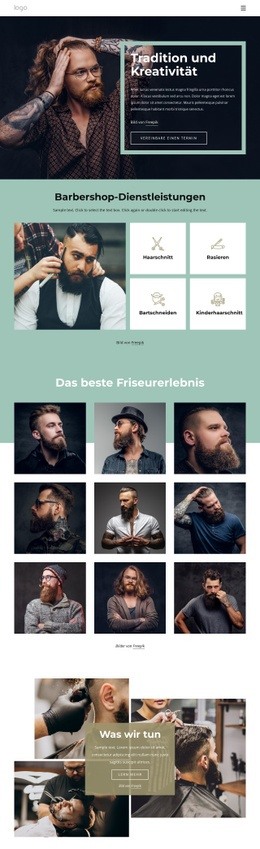
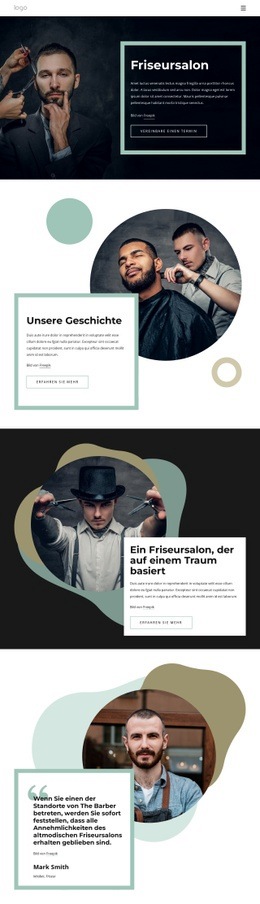
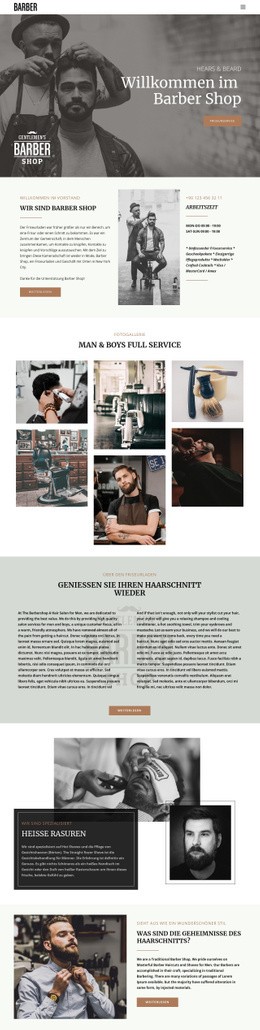
Goldene Aktionen und weiße Karten prägen die visuelle Sprache des Barbershops
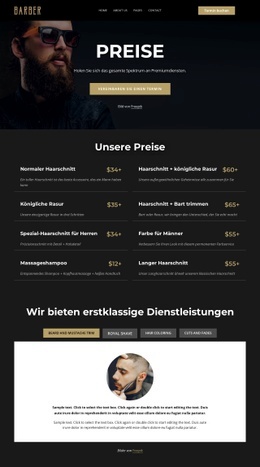
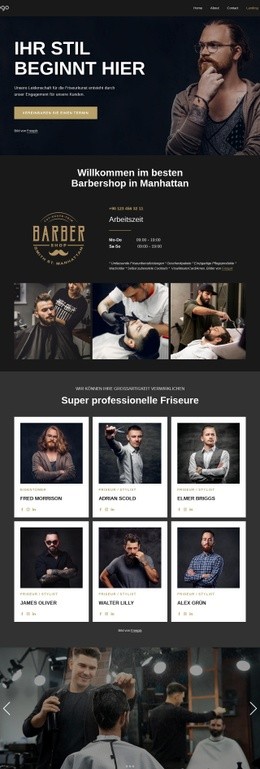
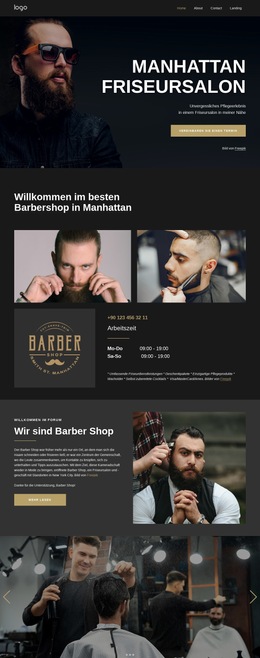
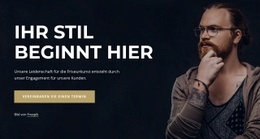
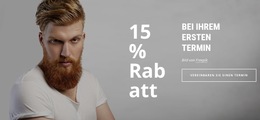
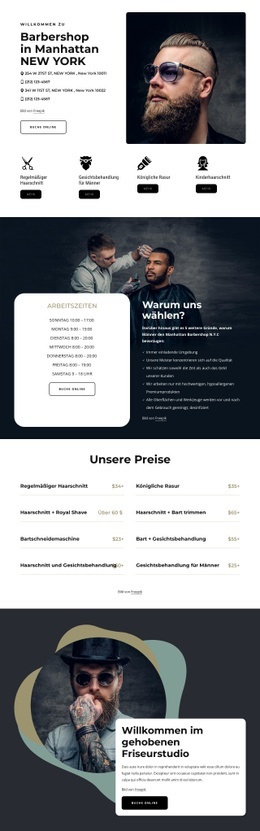
Die visuelle Identität des Designs entsteht durch gezielte Kontraste statt durch eine Fülle dekorativer Elemente. Hintergründe in Schwarz und Anthrazit bilden die dominante Fläche, während weiße Profilkarten eine wiederkehrende helle Basis für die sechs Barbier-Porträts, Rollen, Namen und Termin-Buttons bieten. Warmes Gold ist für Bereiche mit hoher Aufmerksamkeit reserviert, wie etwa die zentrierte Handlungsaufforderung im Hero-Bereich, sodass die Buchungsbotschaft hervorsticht, ohne mit den Bildern des Teams zu konkurrieren.
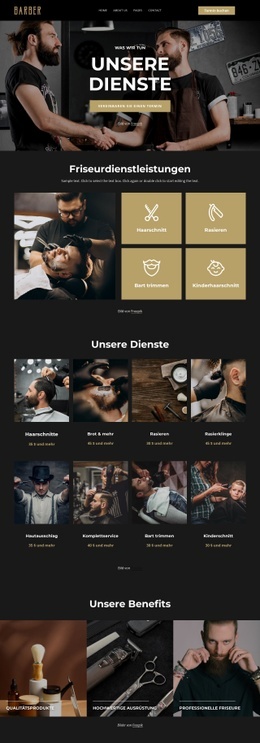
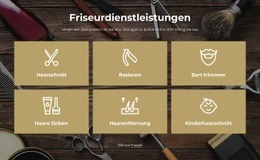
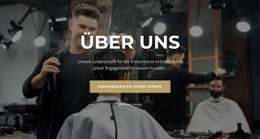
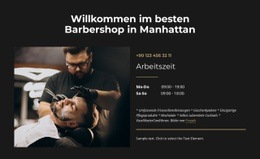
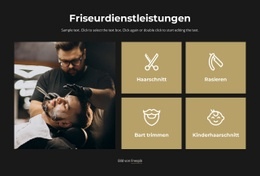
Großformatige fotografische Barber-Motive dienen der Seite als redaktioneller Anker. Im Hero-Bereich liegt das Foto hinter zentriertem Text und der Überschrift „Unsere Barbiere“, wodurch ein starkes Zusammenspiel aus Bild, Typografie und Handlung zum Auftakt entsteht. Der Leistungsbereich wechselt zu einer großen weißen Fläche, behält jedoch durch vier beschriftete Kategorien und fokussierte Beschreibungen die gleiche kontrollierte Präsentation bei. Dieser Wechsel zwischen dunkler Rahmung, weißen Inhaltsflächen und fotografischen Schwerpunkten hält das visuelle System über verschiedene Informationsarten hinweg klar wiedererkennbar.
Markante Überschriften in Großbuchstaben und großzügige Abstände unterstützen diese Identität, indem sie jede Inhaltsgruppe leicht unterscheidbar machen. Der Footer kehrt zu einer dunklen Gestaltung zurück und gliedert Branding, Öffnungszeiten, Standort, Kontaktlinks, Social-Media-Links und Hilfe bei Fragen in drei Spalten. Als Website-Design vermittelt die Vorlage somit durch Farbpalette, Typografie, Bildmaßstab, wiederkehrende Karten und dezente Goldakzente einen selbstbewussten Pflege-Charakter.
Mit Nicepage anpassen
Wenn Sie Website Design Builder verwenden, können Sie Farben, Schriftarten, Kopf- und Fußzeilen, Layout, Spalten und andere Designelemente sowie Inhalte und Bilder anpassen.
Einheitliches Design für die gesamte Website
Visuellen Stil für die gesamte Website definieren
Legen Sie mit den Theme-Einstellungen die visuelle Grundlage Ihrer Website für alle Seiten und Bereiche fest. Definieren Sie globale Farben, Schriftarten und Typografie, damit die gesamte Website ein einheitliches Design verfolgt, anstatt jede Seite einzeln zu gestalten.
Farben und Typografie abstimmen
Wählen Sie ein Farbschema und eine Schriftart, die zum Charakter Ihrer Website passen, und optimieren Sie anschließend Überschriften (H1–H6), Fließtext, Links, Schaltflächen, Zitate, Listen und andere Typografiestile. Die konsequente Verwendung dieser Einstellungen trägt zu einer klaren visuellen Hierarchie bei und sorgt dafür, dass wiederkehrende Designelemente auf der gesamten Website wiedererkennbar sind.
Bewegung und Interaktion hinzufügen
Verwenden Sie Animationseffekte, um Ihre Website dynamischer und interaktiver zu gestalten. Elemente und Container können Effekte wie „Beim Anzeigen ausführen“, „Animation beim Überfahren mit der Maus“ und „Animation beim Scrollen synchronisieren“ nutzen, um Inhalte einzublenden, während Besucher durch die Website navigieren oder auf Nutzerinteraktionen reagieren. Animationsvoreinstellungen bieten vorgefertigte Effekte, die an den visuellen Stil der Website angepasst werden können.
Visuelle Konsistenz der Website gewährleisten
Wenden Sie dieselbe Designrichtung auf gemeinsam genutzte Website-Elemente wie Header, Menü und Footer an. Das Theme-Einstellungsfeld bündelt die gängigen, seitenweiten Styling-Steuerelemente und erleichtert so die Beibehaltung eines einheitlichen Erscheinungsbilds, auch wenn die Website auf mehrere Seiten erweitert wird.
Dieser Workflow macht die Vorlage zu einem idealen Ausgangspunkt für die Erstellung einer Website mit konsistenter visueller Identität, abgestimmten Farben und Typografie, einheitlichen Designregeln und interaktiven Effekten auf allen Seiten.

Design-Set (20)
-
EN

-
EN
-
EN
-
EN
-
-
EN
-
-
EN
-
EN
-
EN
-
EN
-
EN