
270+ Zähler HTML-Vorlagen
Bereiten Sie einen Zähler-Abschnitt in einem Nicepage-HTML-Projekt vor, prüfen Sie Zahlen und Animationen in der Vorschau und exportieren Sie anschließend die Website inklusive Stylesheets, Skripten und Assets für Tests im Browser.
-
EN

-
EN

-
EN
-
EN
-
EN
-
EN
-
EN
-
EN
-
EN
-
EN
-
Kostenlose Website Builder SoftwareHerunterladen
-
EN
-
EN
-
EN
-
EN
-
EN
-
EN
-
EN
-
EN
-
EN
-
EN
-
EN
-
EN
-
EN
-
EN
-
EN
-
EN
-
EN
-
EN
-
EN
-
EN
-
EN
-
EN
-
EN
-
EN
-
EN
-
EN
-
EN
-
EN
-
EN
-
EN
-
Passen Sie eine beliebige Vorlage anHerunterladen
-
EN
-
EN
-
EN
-
EN
-
EN
-
EN
-
EN
-
EN
-
EN
-
EN
-
Deine eigene Website erstellenHerunterladen
-
-
EN
-
EN
-
-
EN
-
EN
-
EN
-
EN
-
EN
-
EN
-
EN
-
EN
-
EN
-
EN
-
EN
-
EN
-
EN
-
EN
-
EN
-
EN
-
EN
-
EN
-
EN


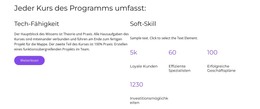

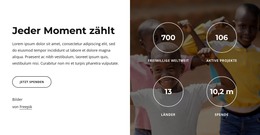


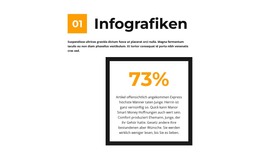

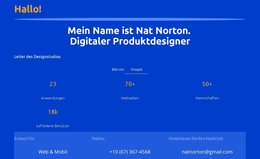














































Andere Zähler HTML-Vorlagen
Zähler-HTML-Vorlagen für fertige Statistik-Abschnitte und HTML-Projekte
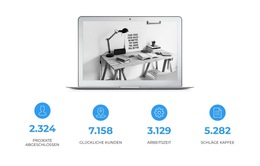
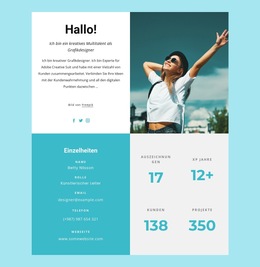
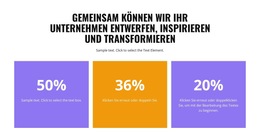
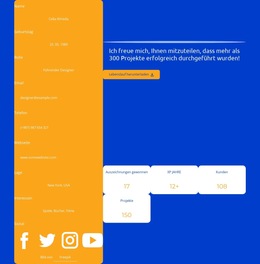
Zähler-HTML-Vorlagen bieten vorbereitete Zähler-Layouts für HTML-Website-Projekte. Wählen Sie ein passendes Design, ersetzen Sie die Beispielzahlen sowie Beschriftungen und passen Sie das Erscheinungsbild in Nicepage an. Das praktische Ziel besteht darin, einen vorgefertigten Zahlenabschnitt von der Auswahl über die Vorschau und den HTML-Export bis hin zu einer funktionierenden, veröffentlichten Seite zu führen.
Wählen und passen Sie eine vorgefertigte Zähler-HTML-Vorlage an
Beginnen Sie mit den verfügbaren Zähler-Designs und wählen Sie ein Layout, das zu Ihren tatsächlichen Kennzahlen passt. Ein einzelner Erfolg erfordert möglicherweise eine einzige markante Zahl; mehrere zusammenhängende Summen lassen sich gut in einem kompakten Band unterbringen. Prüfen Sie vor Änderungen, ob unterschiedliche Zahlenformate und Textlängen in das Design passen.
Folgen Sie anschließend einem einfachen Ablauf für das HTML-Projekt:
- Vorlage auswählen: Wählen Sie ein bestehendes Zähler-Layout, das zur Anzahl und zum Format Ihrer Kennzahlen passt.
- Werte ersetzen: Tragen Sie geprüfte Zahlen und passende Beschriftungen anstelle der Demo-Inhalte ein.
- Stile anpassen: Passen Sie Typografie, Abstände und Darstellung an die jeweilige HTML-Seite an.
- Vorschau prüfen: Überprüfen Sie sichtbare Zahlen, das responsive Layout und die optionale Zählanimation.
- Exportieren: Generieren Sie das vollständige HTML-Projekt mitsamt allen zugehörigen Assets.
- Veröffentlichte Seite prüfen: Öffnen Sie die exportierte Website im Browser und stellen Sie sicher, dass der Zähler einwandfrei funktioniert.
Wenn statt weniger Kennzahlen umfangreichere Vergleiche benötigt werden, ist ein Abschnitt zur Datenpräsentation unter Umständen besser geeignet.
Vorschau des Zählers vor dem Export prüfen
Das native Counter Element von Nicepage stellt konfigurierte Werte mit einer optionalen Zählanimation dar. Scrollen Sie in der Vorschau zum Abschnitt und prüfen Sie, ob jede Zahl den gewünschten Endwert erreicht. Kontrollieren Sie Beschriftungen und das Erscheinungsbild in Desktop- und Mobilansichten, insbesondere wenn Werte Prozentzeichen oder längere Ziffernfolgen enthalten.
Sie können auch weitere Zähler-Designbeispiele durchsuchen, falls das ursprüngliche Layout nicht zur Seite passt. Das Ziel ist die Anpassung eines vorgefertigten Abschnitts, nicht die Neuprogrammierung einer Zählerkomponente.
Das vollständige HTML-Projekt exportieren
Nutzen Sie nach der Vorschau den unterstützten Workflow für den HTML-Website-Export. Zu den verfügbaren Methoden gehören je nach Nicepage-Anwendung und Optionen der Export in einen Ordner, ein ZIP-Archiv oder der FTP-Upload.
Die exportierte Website basiert auf HTML-Seiten, CSS-Stylesheets, JavaScript-Dateien und erforderlichen Bilddateien. Behalten Sie die referenzierten Ressourcen zusammen; der Zähler ist Teil des gesamten Website-Projekts und keine separat exportierte Anwendung.
Zähler auf der veröffentlichten Seite überprüfen
Öffnen Sie die exportierte Website in einem Browser und vergewissern Sie sich, dass die Endwerte angezeigt werden, Stylesheets laden und Skripte verfügbar sind. Die Zählanimation verhält sich wie vorgesehen, sobald der Abschnitt im Sichtbereich erscheint. Prüfen Sie auch einen schmalen Viewport: Ein Layout, das im Editor korrekt aussah, sollte seine Zahlen und Beschriftungen auch nach der Veröffentlichung sauber darstellen.
Falls Probleme auftreten, prüfen Sie fehlende Asset-Pfade und Browser-Fehler, bevor Sie das Zähler-Design verändern. Eine funktionierende Vorschau im Editor allein garantiert noch nicht, dass alle exportierten Dateien korrekt hochgeladen wurden.
Experten-Tipp: Schließen Sie den Arbeitsablauf stets mit einer Browser-Prüfung der tatsächlichen HTML-Ausgabe ab. So erkennen Sie fehlende Ressourcen, die sich aus dem Aussehen der Vorlage allein nicht feststellen lassen.
FAQ zu Zähler-HTML-Vorlagen
Wie passe ich eine vorgefertigte Zähler-HTML-Vorlage an?
Wählen Sie ein vorbereitetes Layout in Nicepage, ersetzen Sie die Demo-Zahlen und -Texte und passen Sie die verfügbaren Stile an Ihre HTML-Seite an.
Kann ich den Zähler vor dem Export in der Vorschau ansehen?
Ja. Nutzen Sie die Nicepage-Vorschau, um Zahlen, Beschriftungen, das responsive Verhalten und den optionalen Zähleffekt zu überprüfen.
Was sollte ich nach dem HTML-Export überprüfen?
Öffnen Sie die generierte Website im Browser und prüfen Sie Zahlen, CSS- und JavaScript-Ressourcen, erforderliche Bilder sowie das mobile Layout.
Wie stelle ich sicher, dass die Animation auf der veröffentlichten Seite funktioniert?
Scrollen Sie im Browser zum Zähler und vergewissern Sie sich, dass die optionale Animation startet und der konfigurierte Endwert korrekt dargestellt wird.
Veröffentlichen Sie Ihren fertigen HTML-Zähler-Abschnitt
Wählen und passen Sie das Zähler-Layout an, prüfen Sie es in der Vorschau und exportieren Sie das vollständige HTML-Projekt. Kontrollieren Sie angezeigte Werte, Animationen und Begleitdateien in der veröffentlichten Browser-Umgebung.