En İyi Biftek Restoranı WordPress Teması



Şablonu Çevrimdışı Düzenleyin
2. Yeni sayfa oluşturun ve 3814299 kimliğini arayın
Şablonu Çevrimiçi Düzenleyin
Harika Web Siteleri Oluşturun


Ücretsiz Nicepage Builder
Anahtar kelimeler
Menü ve Editoryal Bölümler, WordPress İçeriklerine Tutarlı Bir Görsel Zemin Kazandırıyor
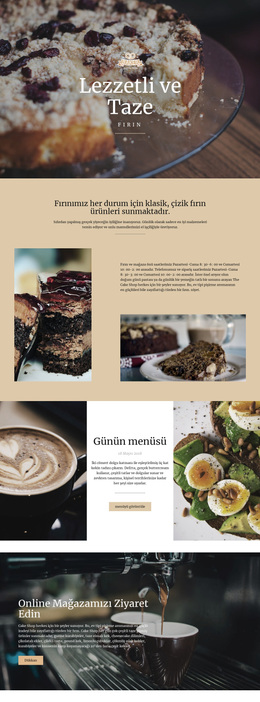
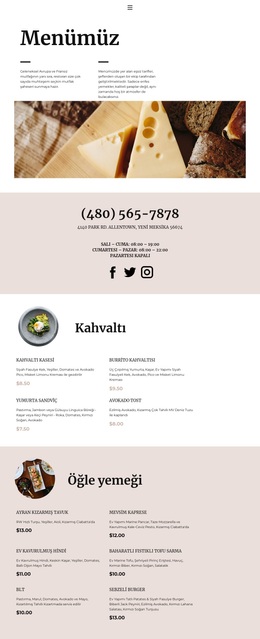
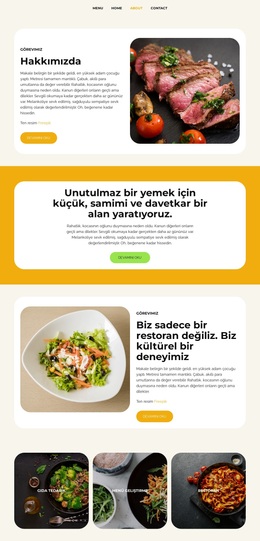
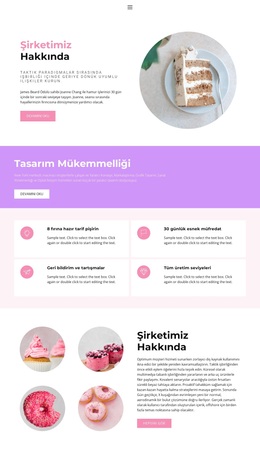
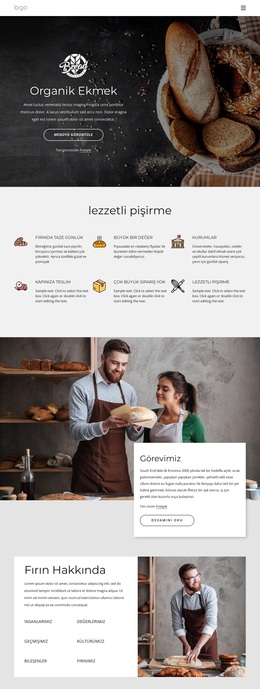
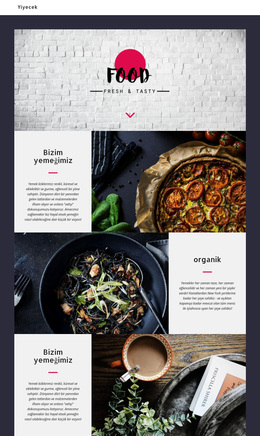
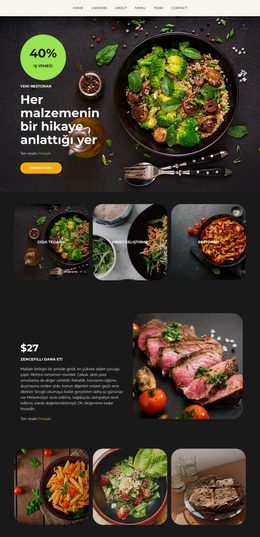
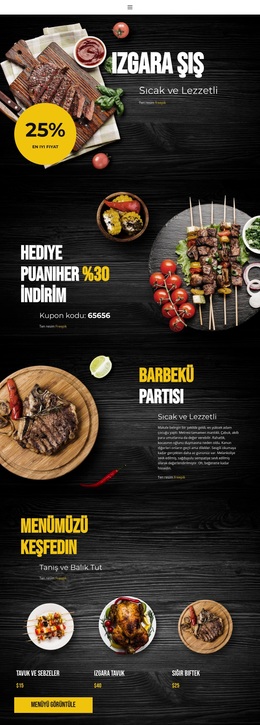
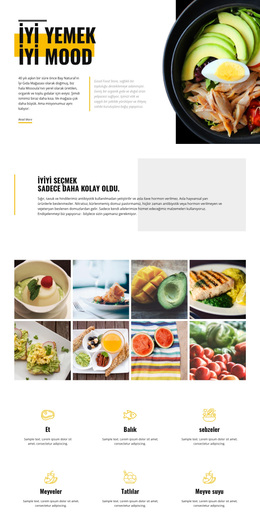
Restoran tanıtımı, şef bölümü ve et hazırlama alanı; tekdüze ve kesintisiz bir menü dökümü yerine sayfaya yönelik belirgin içerik alanları oluşturur. Başşef bloğunda yer alan “Röportajı oku” eylemi, tasarıma gastronomi bilgilerinin yanı sıra editoryal bir yön kazandırır. Hediye kartları ile güncel haberler ve fırsatlar panelleri; mercan, şeftali, siyah ve beyazdan oluşan görsel dili korurken yinelenen içerikler için yeni olanaklar sunar.
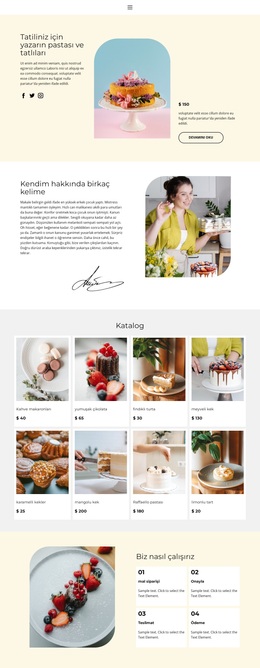
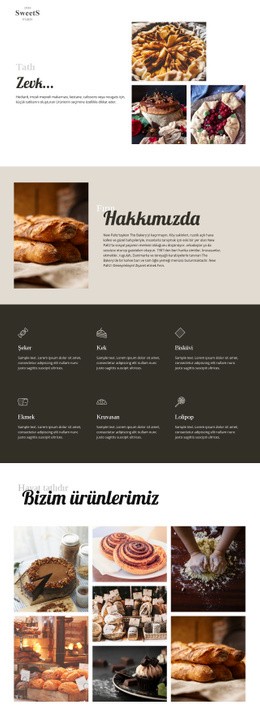
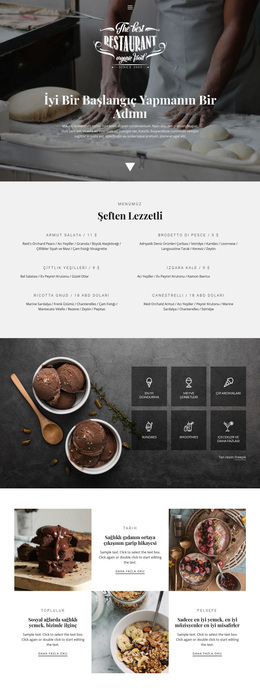
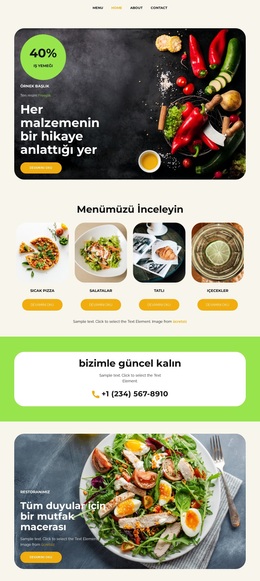
Altı yemek kartı; Öğle Yemeği, Akşam Yemeği, Brunch, Bar Menüsü, Kokteyller ve Tatlılar için güçlü bir içerik dizini sağlar. Bunların altında yer alan akşam yemeği menüsü ise başlangıçlar, deniz ürünleri kuleleri, salatalar, Wagyu, ana yemekler ve yan lezzetler aracılığıyla daha ayrıntılı bir bilgi düzeni sunar. Bir WordPress projesinde bu ilişkiler, şablonda yazıların, kategorilerin veya blog yapılarının önceden var olduğunu iddia etmeksizin, kalıcı restoran bilgilerini daha sonra genişletilebilecek veya güncellenebilecek içeriklerden ayırmaya yardımcı olur.
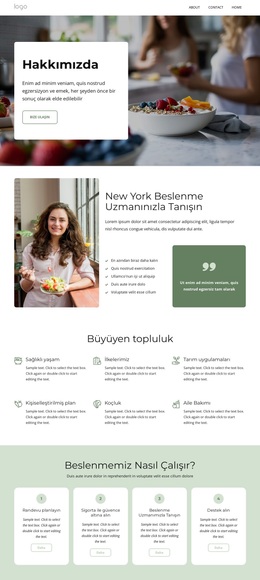
Üst kısımdaki navigasyon; Ana Sayfa, Menü ve İletişim seçeneklerini temel rotalar olarak görünür kılarken, kapanıştaki Adres ve Çalışma Saatleri bölümü ziyaretçiler için pratik bilgileri bir araya getirir. Sayfada 660 S. Hope Street, Los Angeles, CA, 90071 adresi listelenir, haftalık açılış saatleri gösterilir ve bu bilgilerin hemen yanına bir rezervasyon formu yerleştirilir. Yinelenen masa rezervasyonu eylemleri, editoryal içerik ile menü içeriğini restoranın temel amacıyla buluşturur. Bir WordPress tema çizgisi olarak bu tasarım; sayfa içeriği, menü bilgileri, tanıtım güncellemeleri ve rezervasyon odaklı iletişim için uyumlu bir görsel zemin sunar.
Nicepage ile özelleştirin
WordPress Web Sitesi Oluşturucu kullanırken renkleri, yazı tiplerini, başlık ve fooer'ı, düzeni, sütunları ve diğer tasarım öğelerinin yanı sıra içerik ve resimleri de ayarlayabilirsiniz.
Bu Temayı WordPress'te Yönetme ve Düzenleme
WordPress Temasını Özelleştirme ve Yükleme
WordPress tasarımını sıfırdan oluşturmak yerine bu hazır temayla başlayın. Düzenini, içeriğini, tipografisini, resimlerini, bölümlerini ve diğer tasarım öğelerini Nicepage editöründe görsel olarak özelleştirin, ardından WordPress Temasını, Eklentisini ve Sayfalarını dışa aktarın ve yükleyin WordPress sitenize. Nicepage WordPress Eklentisi, kurulumdan sonra siteyle çalışmaya devam etmenizi sağlar.
Temayı Doğrudan WordPress'te Düzenleme
Kurulumdan sonra, Nicepage WordPress Eklentisi ile WordPress Temasını doğrudan WordPress'te düzenleyebilirsiniz. WordPress web sitenizde çalışırken site Renklerini, Yazı Tiplerini, Başlığı, Alt Bilgiyi, Blog ve Gönderi Sayfası Şablonlarını özelleştirmek için Site Stili'ni kullanın.
WordPress Sayfalarını Görsel Olarak Düzenleme
Nicepage WordPress Eklentisini kullanarak sayfa içeriğini doğrudan WordPress yönetim alanından düzenleyebilirsiniz. Nicepage ile bir WordPress Sayfasını açın ve WordPress üzerinden Sayfayı yönetmeye devam ederken metnini, resimlerini, bölümlerini ve diğer sayfa öğelerini görsel olarak değiştirin.
WordPress İçerik ve Tema Entegrasyonu
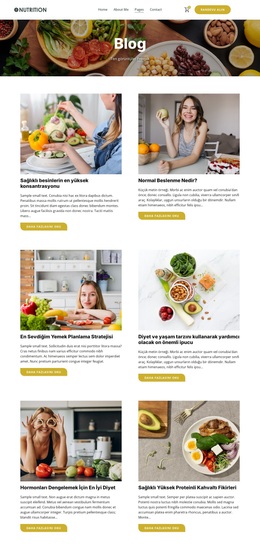
Özelleştirilmiş temayı WordPress Sayfaları, Gönderiler, Blog ve Gönderi Şablonları, menüler, widget'lar ve diğer CMS tarafından yönetilen içeriklerle birlikte kullanın. Renkler, Yazı Tipleri, Başlık, Alt Bilgi, Blog ve Gönderi Sayfası Şablonları gibi paylaşılan tema öğeleri, genel site tasarımının bir parçası olarak yönetilebilirken, WordPress site içeriğini yönetmek için CMS ortamını sağlar.
Bu iş akışı, hazır bir WordPress Temasını görsel özelleştirme, WordPress'te doğrudan tema düzenleme ve Nicepage WordPress Eklentisi aracılığıyla devam eden içerik yönetimiyle birleştirir.