Лучший стейк-хаус WordPress тема

Редактировать шаблон в автономном режиме
2. Создайте новую страницу и найдите идентификатор 3814299
Редактировать шаблон онлайн
Создавайте потрясающие сайты


Бесплатный конструктор Nicepage Builder
Ключевые слова
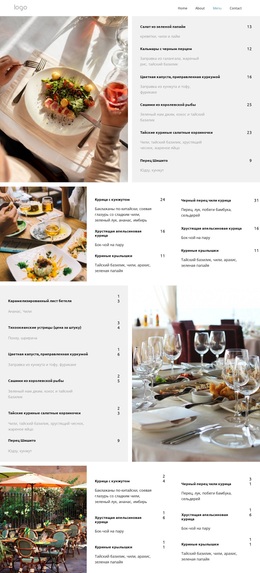
Разделы меню и редакционные блоки создают гармоничное визуальное пространство для контента WordPress
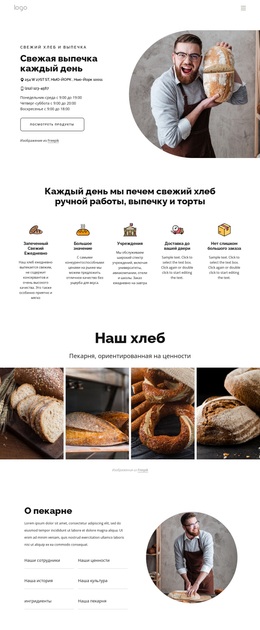
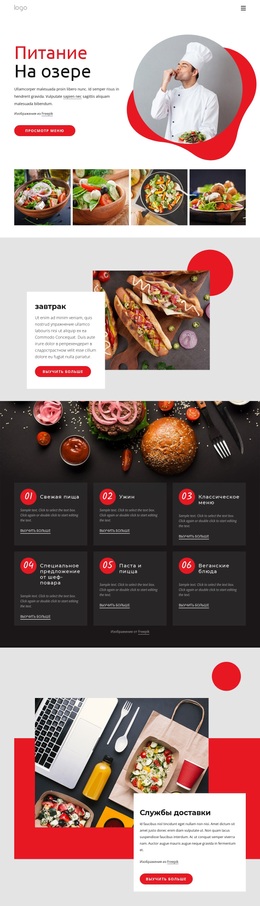
Презентация ресторана, блок о шеф-поваре и раздел о приготовлении мяса формируют четко разграниченные смысловые зоны на странице, избавляя от монотонного сплошного перечисления блюд. В блоке шеф-повара предусмотрена кнопка действия «Читать интервью», которая придает оформлению выразительный журнальный акцент наряду с гастрономической информацией. Панели подарочных предложений, а также актуальных новостей и акций открывают дополнительные возможности для регулярного контента, сохраняя общую цветовую гамму из кораллового, персикового, черного и белого оттенков.
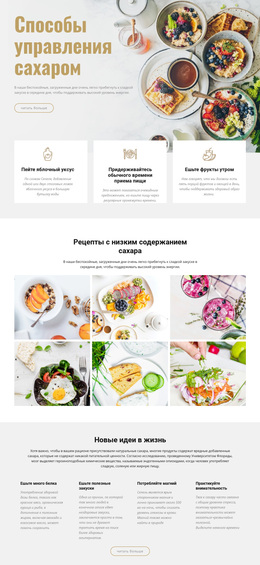
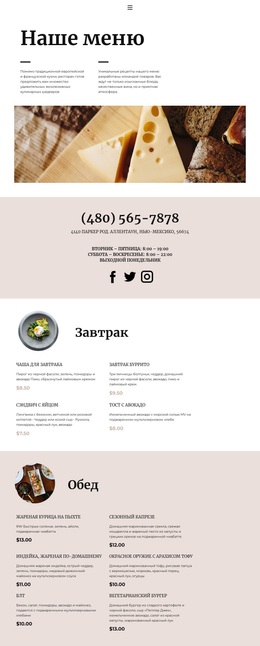
Шесть карточек меню служат наглядным указателем по разделам: Обед, Ужин, Бранч, Барная карта, Коктейли и Десерты. Под ними вечернее меню предлагает более детализированную сетку информации с закусками, плато из морепродуктов, салатами, вагю, горячими блюдами и гарнирами. В проекте на WordPress подобные взаимосвязи помогают разграничить постоянные сведения о заведении и контент, который впоследствии можно расширять или обновлять, не заявляя при этом о наличии в шаблоне готовых записей, рубрик или полноценной структуры блога.
Навигация в верхней части оставляет на виду главные разделы — Главная, Меню и Контакты, тогда как завершающий блок с адресом и часами работы собирает практические данные для гостей. На странице указан адрес: 660 S. Hope Street, Los Angeles, CA, 90071, отображается график работы на неделю, а рядом с контактными данными размещена форма резервации. Повторяющиеся призывы забронировать столик связывают редакционные материалы и меню с ключевой целью ресторана. Как направление ресторанной темы для WordPress этот дизайн предлагает цельную визуальную среду для материалов сайта, состава блюд, рекламных анонсов и удобного бронирования.
Настроить с помощью Nicepage
При использовании Конструктор сайтов WordPress вы сможете настраивать цвета, шрифты, верхний и нижний колонтитулы, макет, столбцы и другие элементы дизайна, а также контент и изображения.
Управление и редактирование этой темы в WordPress
Настройка и установка темы WordPress
Начните с этой готовой темы, вместо того чтобы создавать дизайн WordPress с нуля. Визуально настройте ее макет, контент, типографику, изображения, разделы и другие элементы дизайна в редакторе Nicepage, затем экспортируйте и установите тему WordPress, плагин и страницы на свой сайт WordPress. Плагин Nicepage для WordPress позволяет продолжить работу с сайтом после установки.
Редактирование темы непосредственно в WordPress
После установки вы можете редактировать тему WordPress непосредственно в WordPress с помощью плагина Nicepage для WordPress. Используйте стили сайта, чтобы настроить цвета сайта, шрифты, заголовок, нижний колонтитул, блог и шаблоны страниц записей, работая в рамках вашего веб-сайта WordPress.
Визуальное редактирование страниц WordPress
Используйте плагин Nicepage для WordPress, чтобы редактировать содержимое страниц непосредственно из административной панели WordPress. Откройте страницу WordPress с помощью Nicepage и визуально изменяйте текст, изображения, разделы и другие элементы страницы, продолжая управлять страницей через WordPress.
Интеграция контента и темы WordPress
Используйте настраиваемую тему с страницами WordPress, записями, шаблонами блога и записей, меню, виджетами и другим контентом, управляемым CMS. Общие элементы темы, такие как цвета, шрифты, заголовок, нижний колонтитул, шаблоны блога и страниц записей, можно управлять как часть общего дизайна сайта, в то время как WordPress предоставляет среду CMS для управления контентом сайта.
Этот рабочий процесс сочетает в себе готовую тему WordPress с визуальной настройкой, прямым редактированием темы в WordPress и непрерывным управлением контентом через плагин Nicepage для WordPress.