Üniversite kütüphanesi Şablon



Katmanlı Görsel İkilisi Bu Kütüphane Bölümüne Özgün Bir Yön Kazandırıyor
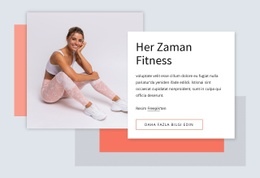
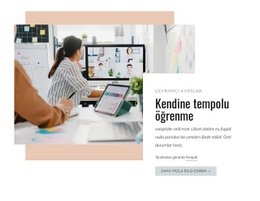
Bu bölüm, iki fotoğrafı ile mercan rengi bilgi kartı arasındaki dengeli ilişkiyle öne çıkar. Öğrenci portresi görsel grubunun ön planında yer alırken, kütüphane iç mekan fotoğrafı yukarıdan onun üzerine biner. Bu düzen, sıradan bir görsel-metin satırına kıyasla çok daha belirgin bir görsel karaktere sahiptir: katmanlı yerleşim, insan unsurunu kütüphane ortamıyla buluşturur ve kompakt bir blok içinde derinlik hissi yaratır.
Mercan kırmızısı kart, bölümün en güçlü yapılandırıcı yüzeyini oluşturur. «Üniversite Kütüphanesi» başlığını, açıklayıcı metni ve «Daha Fazla Bilgi» bağlantısını barındırarak bloğun ana mesajı ile bir sonraki etkileşim adımını bir arada tutar. Koyu antrasit arka plan, görseller ve kart için dengeli bir alan sunarken, beyaz başlık ve italik destekleyici metin kart içinde güçlü bir kontrast oluşturur. Çevredeki ferah boşluklar, görsel grubu ile sağa hizalı bilgi alanı arasındaki asimetrik dengeyi korur.
Bu tasarım, bir sayfada standart bir metin sütunundan daha fazla görsel derinliğe sahip kısa ve öz bir üniversite kütüphanesi tanıtımına ihtiyaç duyulduğunda ideal bir tercihtir. Konu, açıklama, görseller ve devam bağlantısından oluşan temel iletişim akışını gereksiz kart tekrarlarına veya karmaşık etkileşimlere başvurmadan karşılar. Dolayısıyla bu blok, insan odaklı fotoğrafçılığı, mimari bağlamı, güçlü renk kontrastını ve derli toplu bilgi mimarisini başarılı bir şekilde bir araya getirmesiyle tercih edilebilir.
Nicepage ile özelleştirin
Şablon Oluşturucu kullanırken renkleri, yazı tiplerini, başlık ve fooer'ı, düzeni, sütunları ve diğer tasarım öğelerinin yanı sıra içerik ve resimleri de ayarlayabilirsiniz.
Şablonu Çevrimdışı Düzenleyin
2. Yeni bir sayfa oluşturun veya mevcut olanı seçin
3. Yeni blok ekle'yi tıklayın, kimliği arayın 59413 ve enter tuşuna basın
Şablonu Çevrimiçi Düzenleyin
Harika Web Siteleri Oluşturun


Ücretsiz Nicepage Builder
Anahtar kelimeler
Hazır Şablonla Başlayın
Yeni Bir Sayfa İçin Tasarım Seçin
Her sayfayı sıfırdan oluşturmak yerine, hazır bir şablonu başlangıç noktası olarak kullanın. Nicepage'de yeni bir sayfa eklerken, mevcut tasarımlara göz atın, farklı düzenleri karşılaştırın ve projenizin genel amacına ve görsel yönüne zaten uyan bir seçeneği belirleyin.
Farklı Sayfa Tasarımlarına Göz Atın
Arama, tematik kategoriler, Tasarım Setleri ve tam sayfa önizlemeleri kullanarak Sayfa Tasarımları koleksiyonunu keşfedin. Koleksiyon, farklı konular ve sayfa amaçları için düzenler içerir ve özelleştirmek için bir tasarım seçmeden önce alternatifleri karşılaştırmayı kolaylaştırır.
Seçilen Şablonu Özelleştirin
Bir tasarım seçtikten sonra, sayfayı oluşturun ve Nicepage'de görsel olarak düzenlemeye devam edin. Demo içeriğini değiştirin, resimleri, tipografiyi, renkleri, bölümleri ve diğer öğeleri ayarlayın ve tasarımı baştan oluşturmak yerine hazır düzeni kendi içeriğinize uyarlayın.
Daha Fazla Tasarım Yönünü Keşfedin
İlk seçenek projenize yeterince uymuyorsa, tasarım koleksiyonuna geri dönün ve bir düzenlemeye karar vermeden önce diğer şablonları karşılaştırın. Bu, şablon kütüphanesini yalnızca daha hızlı sayfa oluşturma için değil, aynı zamanda farklı görsel yaklaşımları keşfetmek ve yeni bir proje için uygun bir başlangıç noktası bulmak için de kullanışlı hale getirir.
Bu iş akışı, her yeni sayfa veya projenin ihtiyaçlarına göre seçilebilen, karşılaştırılabilen ve özelleştirilebilen geniş bir hazır tasarım koleksiyonuna erişmenizi sağlar.



Eğitim Blocks'tan daha fazlası
-
EN

-
EN

-
-
EN
-
-
-
-
EN
-
EN
-
EN
-
EN
-
EN
-
EN
-
-
-
EN
-
EN
-
EN
-
EN
-
EN









Grup Blocks'tan daha fazlası
-
-
EN
-
EN
-
EN
-
EN
-
EN
-
EN
-
-
EN
-
EN
-
EN
-
EN
-
-
EN
-
EN
-
EN
-
-
EN
-
-