3d görselleştirme Şablon


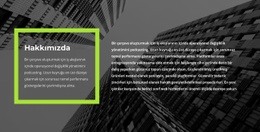
Tam Genişlikte Bina Görseli Bu Bölüme Özgün Bir Çizgi Kazandırıyor
Bu bölüm, proje tanıtımını eşit ağırlıklı birden fazla içerik ögesine bölmek yerine, büyük ölçekli bir mimari fotoğrafı sağ taraftaki metin kartıyla bir araya getirir. Bu tercih, tasarıma belirgin bir görsel merkez kazandırır ve başlığın tanıtılan binayla doğrudan bağlantılı hissedilmesini sağlar. "NELER YAPIYORUZ" etiketi derli toplu bir giriş noktası oluştururken, ardından "Projenin Yüksek Kaliteli 3D Görselleştirmesi" başlığı gelir. Görsel kaynak bilgisi ise ana odak noktasını dağıtmadan zarif bir destekleyici detay sunar.
Bu uyum, bir sayfanın mimari görselleştirmeleri öne çıkan tek bir görsel ve net bir mesajla tanıtması gerektiğinde bloğu oldukça işlevsel bir hazır şablon haline getirir. Açık bej panel, fotoğrafın soğuk tonlarıyla dengeli bir kontrast sağlarken büyük ve ince beyaz başlık, proje açıklamasının son derece okunaklı ve görünür kalmasını sağlar. Standart bir kart ızgarası veya yalnızca metinden oluşan bir girişle karşılaştırıldığında bu bölüm, görsel ile başlık arasındaki kontrasta ve katmanlı kompozisyona daha fazla vurgu yapar. Dolayısıyla sayfa başlangıcında belirgin bir mimari duruş sergilenmek istendiğinde rahatlıkla tercih edilebilir. Nicepage'in Blok Tasarımları benzer bölüm seçenekleri sunar; ancak bu tasarım, tekil görsel ile örtüşen panelin birbiriyle kurduğu kusursuz uyumla öne çıkar.
Nicepage ile özelleştirin
Şablon Oluşturucu kullanırken renkleri, yazı tiplerini, başlık ve fooer'ı, düzeni, sütunları ve diğer tasarım öğelerinin yanı sıra içerik ve resimleri de ayarlayabilirsiniz.
Şablonu Çevrimdışı Düzenleyin
2. Yeni bir sayfa oluşturun veya mevcut olanı seçin
3. Yeni blok ekle'yi tıklayın, kimliği arayın 755337 ve enter tuşuna basın
Şablonu Çevrimiçi Düzenleyin
Harika Web Siteleri Oluşturun


Ücretsiz Nicepage Builder
Anahtar kelimeler
Hazır Şablonla Başlayın
Yeni Bir Sayfa İçin Tasarım Seçin
Her sayfayı sıfırdan oluşturmak yerine, hazır bir şablonu başlangıç noktası olarak kullanın. Nicepage'de yeni bir sayfa eklerken, mevcut tasarımlara göz atın, farklı düzenleri karşılaştırın ve projenizin genel amacına ve görsel yönüne zaten uyan bir seçeneği belirleyin.
Farklı Sayfa Tasarımlarına Göz Atın
Arama, tematik kategoriler, Tasarım Setleri ve tam sayfa önizlemeleri kullanarak Sayfa Tasarımları koleksiyonunu keşfedin. Koleksiyon, farklı konular ve sayfa amaçları için düzenler içerir ve özelleştirmek için bir tasarım seçmeden önce alternatifleri karşılaştırmayı kolaylaştırır.
Seçilen Şablonu Özelleştirin
Bir tasarım seçtikten sonra, sayfayı oluşturun ve Nicepage'de görsel olarak düzenlemeye devam edin. Demo içeriğini değiştirin, resimleri, tipografiyi, renkleri, bölümleri ve diğer öğeleri ayarlayın ve tasarımı baştan oluşturmak yerine hazır düzeni kendi içeriğinize uyarlayın.
Daha Fazla Tasarım Yönünü Keşfedin
İlk seçenek projenize yeterince uymuyorsa, tasarım koleksiyonuna geri dönün ve bir düzenlemeye karar vermeden önce diğer şablonları karşılaştırın. Bu, şablon kütüphanesini yalnızca daha hızlı sayfa oluşturma için değil, aynı zamanda farklı görsel yaklaşımları keşfetmek ve yeni bir proje için uygun bir başlangıç noktası bulmak için de kullanışlı hale getirir.
Bu iş akışı, her yeni sayfa veya projenin ihtiyaçlarına göre seçilebilen, karşılaştırılabilen ve özelleştirilebilen geniş bir hazır tasarım koleksiyonuna erişmenizi sağlar.



Mimarlık ve Bina Blocks'tan daha fazlası
-

-
-
-
EN
-
-
-
EN
-