Библиотека колледжа Шаблон


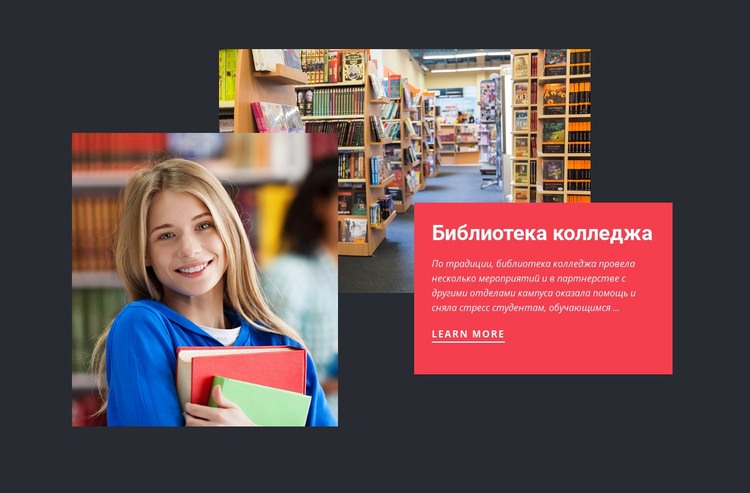
Многослойная пара изображений задает выразительный визуальный тон этой библиотечной секции
Секция привлекает внимание гармоничным взаимодействием двух фотографий и коралловой информационной карточки. Портрет студента вынесен на передний план графической группы, а фотография библиотечного зала накладывается на него сверху. Такое решение выглядит значительно живее привычной горизонтальной пары «картинка и текст»: многослойная композиция связывает человека с пространством библиотеки и формирует визуальный объем в рамках компактного блока.
Кораллово-красная карточка выступает главным организующим элементом секции. В ней объединены заголовок «Университетская библиотека», пояснительный текст и ссылка «Подробнее», благодаря чему ключевая мысль блока и переход к действию находятся рядом. Темно-угольный фон служит спокойной основой для изображений и карточки, а белый заголовок и курсивный текст создают четкий контраст внутри плашки. Свободное пространство по краям сохраняет асимметричный баланс между блоком изображений и выровненной по правому краю информационной областью.
Такой макет отлично подойдет для страниц, где требуется лаконичная презентация университетской библиотеки, обладающая более ярким визуальным характером, чем стандартная текстовая колонка. Он реализует классическую схему подачи — тема, пояснение, иллюстративный ряд и ссылка для перехода — без перегрузки повторяющимися элементами или сложными сценариями взаимодействия. Этот блок заслуживает внимания благодаря удачному сочетанию портретной съемки, архитектурного контекста, контрастной палитры и продуманной структуры подачи информации.
Настроить с помощью Nicepage
При использовании Конструктор шаблонов вы сможете настраивать цвета, шрифты, верхний и нижний колонтитулы, макет, столбцы и другие элементы дизайна, а также контент и изображения.
Редактировать шаблон в автономном режиме
2. Создайте новую страницу или выберите существующую.
3. Нажмите "Добавить новый блок", найдите идентификатор 59413 и нажмите "Ввод".
Редактировать шаблон онлайн
Создавайте потрясающие сайты


Бесплатный конструктор Nicepage Builder
Ключевые слова
Начните с готового шаблона
Выберите дизайн для новой страницы
Используйте готовый шаблон в качестве отправной точки, вместо того чтобы создавать каждую страницу с нуля. При добавлении новой страницы в Nicepage просмотрите доступные дизайны, сравните различные макеты и выберите вариант, который уже соответствует общему назначению и визуальному направлению вашего проекта.
Просмотрите различные дизайны страниц
Изучите Дизайны страниц, используя поиск, тематические категории, наборы дизайнов и предварительный просмотр страниц. Коллекция включает макеты для различных тем и целей страниц, что упрощает сравнение альтернатив перед выбором дизайна для настройки.
Настройте выбранный шаблон
После выбора дизайна создайте страницу и продолжите ее визуальное редактирование в Nicepage. Замените демонстрационный контент, настройте изображения, типографику, цвета, разделы и другие элементы, а также адаптируйте готовый макет к своему собственному контенту, вместо того чтобы перестраивать дизайн с нуля.
Изучите другие варианты дизайна
Если первый вариант не совсем подходит для вашего проекта, вернитесь к коллекции дизайнов и сравните другие шаблоны, прежде чем выбрать макет. Это делает библиотеку шаблонов полезной не только для более быстрого создания страниц, но и для изучения различных визуальных подходов и поиска подходящей отправной точки для нового проекта.
Этот рабочий процесс предоставляет вам доступ к широкой коллекции готовых дизайнов, которые можно выбирать, сравнивать и настраивать в соответствии с потребностями каждой новой страницы или проекта.


Больше из Образование Blocks
-
EN
-
EN

-
EN
-
EN
-
-
EN
-
-
-
-
EN
-
-
EN
-
-
-
EN
-
-
EN
-
EN
-
-
EN










Больше из Группа Blocks
-
EN

-
EN
-
EN
-
EN
-
EN
-
EN
-
EN
-
EN
-
-
-
EN
-
-
EN
-
EN
-
EN
-
EN
-
EN
-
-
-
EN