Tabelle mit Bild WordPress-Theme


Framework-Details werden zu beständigen Seiteninhalten in WordPress
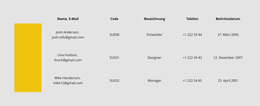
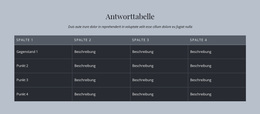
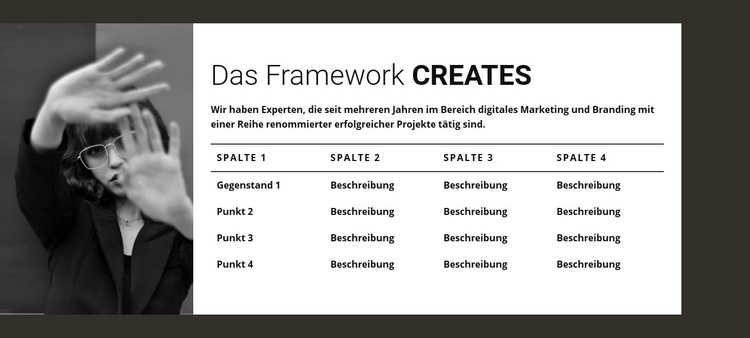
Das Inhaltsmodell des Blocks eignet sich für einen dauerhaften Informationsbereich: eine definierte Überschrift, ein erklärender Absatz und eine Tabelle, die vier sich wiederholende Datenzeilen über vier Spalten hinweg strukturiert. Diese Struktur kann ein Framework, einen Prozess oder eine Methodik auf einer WordPress-verwalteten Seite darstellen, ohne auf zeitkritische Beiträge angewiesen zu sein. Das Porträtbild verleiht dem Abschnitt visuellen Kontext, während das weiße Panel den Textinhalt und die Tabelle als zusammenhängenden Inhaltsbereich ausrichtet.
Ein WordPress-orientiertes Projekt kann diesen Abschnitt neben anderen Seitenbereichen platzieren, die Dienstleistungen, Ergebnisse, Hintergrundinformationen oder Kontaktmöglichkeiten erläutern. Der Block selbst bleibt ein wiederverwendbarer visueller Bereich, kein vollständiges Theme, und die Platzhalter-Zellen des Frameworks sollten durch die projekteigenen Informationen ersetzt werden. Der dunkel-anthrazitfarbene Hintergrund und das monochrome Bild können Teil der Gestaltungsrichtung bleiben, während die feinen Linien und gleichmäßigen Spalten der Tabelle das gewünschte Lesemuster unterstützen. Die wesentliche Auslegung in WordPress ist daher die Inhaltsverwaltung rund um einen stabilen Seitenabschnitt: Die Framework-Informationen lassen sich als Teil einer umfassenderen Seite pflegen, während die umliegende Website Navigation, Templates und weitere veröffentlichbare Inhalte steuert. Das Zusammenspiel aus Bild und Panel sorgt dafür, dass der Abschnitt auch bei einer Wiederverwendung in diesem Umfeld klar wiedererkennbar bleibt.
Mit Nicepage anpassen
Wenn Sie WordPress Website-Builder verwenden, können Sie Farben, Schriftarten, Kopf- und Fußzeilen, Layout, Spalten und andere Designelemente sowie Inhalte und Bilder anpassen.
Vorlage offline bearbeiten
2. Erstellen Sie eine neue Seite oder wählen Sie eine vorhandene aus
3. Klicken Sie auf Neuen Block hinzufügen, suchen Sie nach der ID 85578 und klicken Sie auf die Eingabetaste
Vorlage online bearbeiten
Erstellen Sie fantastische Websites


Kostenloser Nicepage Builder
Schlüsselwörter
Dieses Theme in WordPress verwalten und bearbeiten
WordPress-Theme anpassen und installieren
Verwenden Sie dieses vorgefertigte Theme, anstatt Ihr WordPress-Design von Grund auf neu zu erstellen. Passen Sie Layout, Inhalte, Typografie, Bilder, Abschnitte und andere Designelemente visuell im Nicepage-Editor an. Anschließend können Sie das WordPress-Theme, das Plugin und die Seiten auf Ihrer WordPress-Website exportieren und installieren. Mit dem Nicepage WordPress-Plugin können Sie nach der Installation direkt weiterarbeiten.
Theme direkt in WordPress bearbeiten
Nach der Installation können Sie das WordPress-Theme mit dem Nicepage WordPress-Plugin direkt in WordPress bearbeiten. Nutzen Sie die Website-Stile, um Farben, Schriftarten, Kopf- und Fußzeile sowie Blog- und Beitragsseiten-Vorlagen direkt in Ihrer WordPress-Website anzupassen.
WordPress-Seiten visuell bearbeiten
Mit dem Nicepage WordPress-Plugin können Sie Seiteninhalte direkt im WordPress-Adminbereich bearbeiten. Öffnen Sie eine WordPress-Seite mit Nicepage und ändern Sie Text, Bilder, Abschnitte und andere Seitenelemente visuell, während Sie die Seite weiterhin über WordPress verwalten.
WordPress-Inhalte und Theme-Integration
Verwenden Sie das angepasste Theme mit WordPress-Seiten, -Beiträgen, Blog- und Beitragsvorlagen, Menüs, Widgets und anderen CMS-verwalteten Inhalten. Gemeinsame Theme-Elemente wie Farben, Schriftarten, Header, Footer, Blog- und Beitragsseitenvorlagen können als Teil des gesamten Website-Designs verwaltet werden, während WordPress die CMS-Umgebung für die Verwaltung der Website-Inhalte bereitstellt.
Dieser Workflow kombiniert ein vorgefertigtes WordPress-Theme mit visueller Anpassung, direkter Theme-Bearbeitung in WordPress und fortlaufender Inhaltsverwaltung über das Nicepage WordPress-Plugin.