Контакты наших ресторанов WordPress тема


Редактировать шаблон в автономном режиме
2. Создайте новую страницу и найдите идентификатор 5707813
Редактировать шаблон онлайн
Создавайте потрясающие сайты


Бесплатный конструктор Nicepage Builder
Ключевые слова
Контент страницы и процесс бронирования встраиваются в структуру темы WordPress для ресторанов
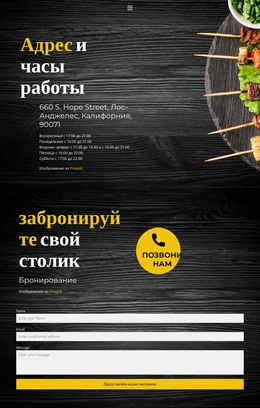
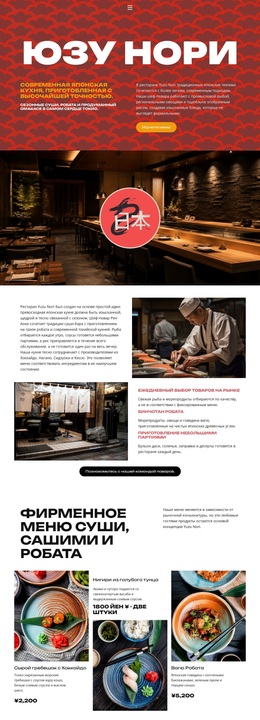
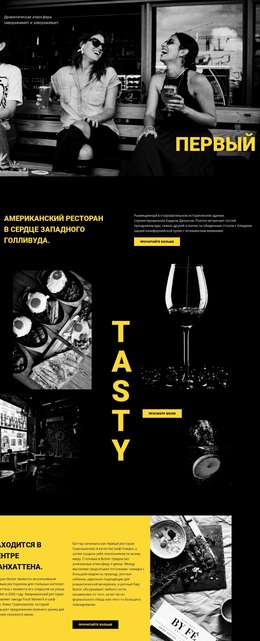
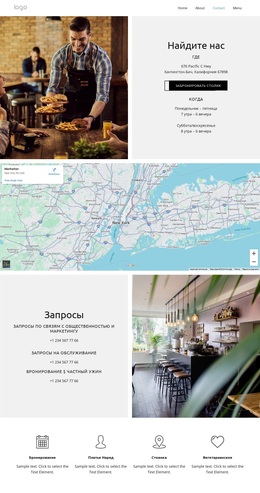
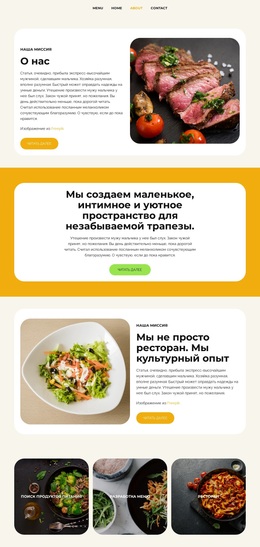
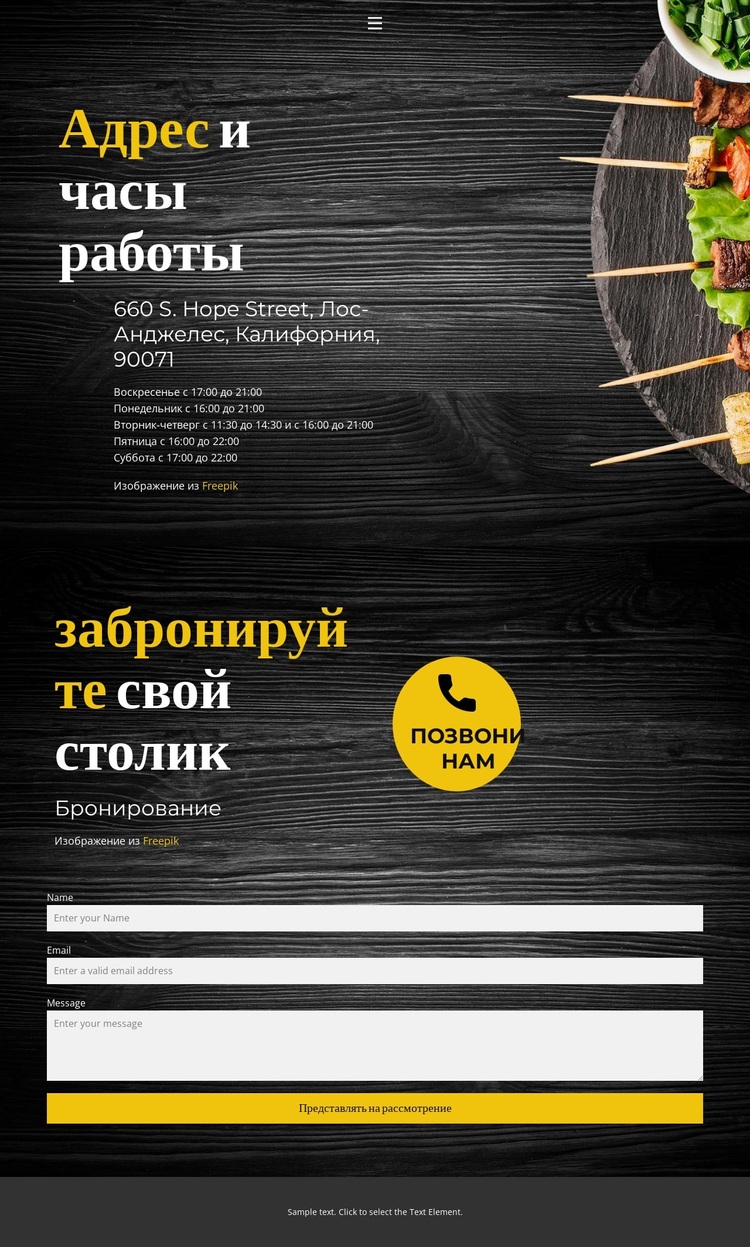
Макет делит контент на области, которые могут оставаться стабильными в ходе регулярного ведения ресторанного сайта. Навигация связывает пункты «Главная», «Посадочная страница» и «Контакты», а складное мобильное меню обеспечивает компактный переход к этим целевым страницам. «Адрес и часы работы» формирует ключевую информационную зону страницы: здесь отображаются адрес 660 S. Hope Street, Los Angeles, CA, 90071 и график с воскресенья по субботу. Это образец постоянных контактных данных, которые могут соседствовать с другими страницами заведения независимо от модуля бронирования.
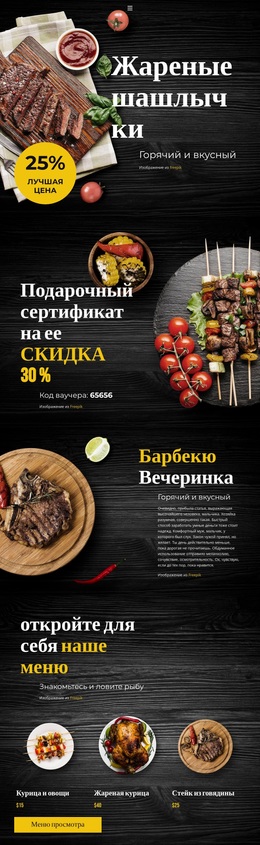
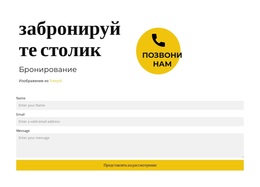
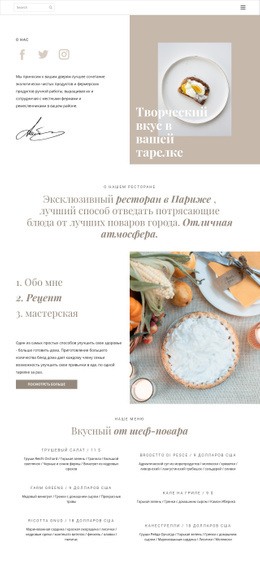
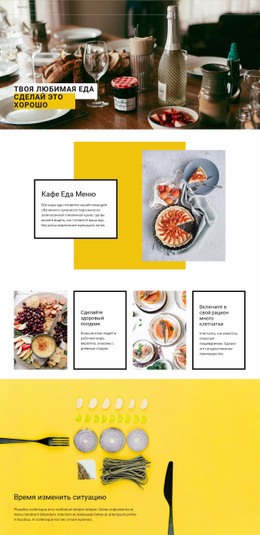
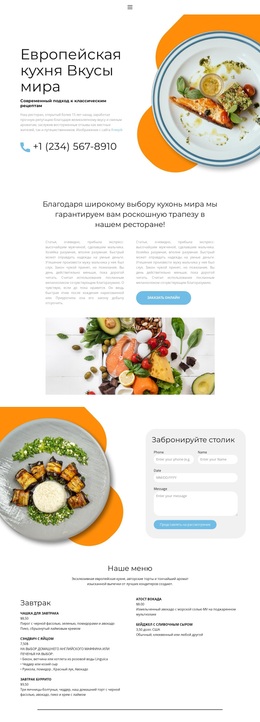
У секции бронирования иная содержательная роль. Метка «Бронирование», заголовок «забронируйте столик» и формулировка «позвоните нам» позиционируют форму как точку связи с клиентом, а поля для имени, электронной почты и сообщения придают запросу четкую структуру. В проекте на базе WordPress эти разделы страницы могут сохранять визуальную согласованность, пока остальная часть сайта со временем наполняется другими управляемыми материалами; в рамках данного анализа записи, блоги, рубрики и специфические элементы WordPress в шаблоне не верифицируются. Снимки блюд и фоны в оттенках темного дерева сохраняют атмосферу ресторана, а желто-белый текст помогает визуально отделить заголовки и подсказки полей от темных поверхностей. Таким образом, восприятие темы строится на связи постоянной контактной информации, навигации и воспроизводимого блока бронирования, а не просто на присвоении дизайну ярлыка CMS.
Настроить с помощью Nicepage
При использовании Конструктор сайтов WordPress вы сможете настраивать цвета, шрифты, верхний и нижний колонтитулы, макет, столбцы и другие элементы дизайна, а также контент и изображения.
Управление и редактирование этой темы в WordPress
Настройка и установка темы WordPress
Начните с этой готовой темы, вместо того чтобы создавать дизайн WordPress с нуля. Визуально настройте ее макет, контент, типографику, изображения, разделы и другие элементы дизайна в редакторе Nicepage, затем экспортируйте и установите тему WordPress, плагин и страницы на свой сайт WordPress. Плагин Nicepage для WordPress позволяет продолжить работу с сайтом после установки.
Редактирование темы непосредственно в WordPress
После установки вы можете редактировать тему WordPress непосредственно в WordPress с помощью плагина Nicepage для WordPress. Используйте стили сайта, чтобы настроить цвета сайта, шрифты, заголовок, нижний колонтитул, блог и шаблоны страниц записей, работая в рамках вашего веб-сайта WordPress.
Визуальное редактирование страниц WordPress
Используйте плагин Nicepage для WordPress, чтобы редактировать содержимое страниц непосредственно из административной панели WordPress. Откройте страницу WordPress с помощью Nicepage и визуально изменяйте текст, изображения, разделы и другие элементы страницы, продолжая управлять страницей через WordPress.
Интеграция контента и темы WordPress
Используйте настраиваемую тему с страницами WordPress, записями, шаблонами блога и записей, меню, виджетами и другим контентом, управляемым CMS. Общие элементы темы, такие как цвета, шрифты, заголовок, нижний колонтитул, шаблоны блога и страниц записей, можно управлять как часть общего дизайна сайта, в то время как WordPress предоставляет среду CMS для управления контентом сайта.
Этот рабочий процесс сочетает в себе готовую тему WordPress с визуальной настройкой, прямым редактированием темы в WordPress и непрерывным управлением контентом через плагин Nicepage для WordPress.

Набор дизайнов (14)
-

-
-
EN
-
EN
-
EN
-
EN
-
EN
-
EN
-
EN
-
EN
-
EN